PolyField Track
Um software de visualização e apresentação de resultados para os sistemas de photo-finish FinishLynx e TimeTronics. Funciona em Windows e Mac como uma aplicação de secretária ligada à pasta de resultados do seu photo-finish.
Descarregar em polyfield.co.uk
- PolyField Track
- Descrição geral
- Como funciona
- Primeiros passos
- O painel de controlo de secretária
- Sobreposições
- Tamanho do texto e modos de rotação
- Navegar e restaurar
- Ligar ecrãs
- O Construtor de esquemas
- Referência de widgets
- Pontos de provas combinadas
- Ecrãs de saltos horizontais
- Ecrãs de saltos verticais
- Temas, dorsais e abreviaturas de clubes
- Vistas web
- Configuração do FinishLynx e TimeTronics
- Rede
- Resolução de problemas
- Descarregar e suporte
- Integração via API
Descrição geral
O PolyField Track transforma os resultados do seu FinishLynx ou TimeTronics em ecrãs ao vivo por todo o recinto. Uma única instância de secretária monitoriza a pasta de resultados e serve uma interface web que qualquer dispositivo na rede pode abrir — quadros de resultados, um quiosque de autoatendimento para atletas, um quadro de velocidade e muito mais.
Mantém o operador no controlo: os resultados só aparecem depois de guardados, garantindo uma validação positiva antes da apresentação. São suportadas várias gravações — pode mostrar cedo os atletas de provas de fundo, ou revelar uma corrida assim que os 3 primeiros tiverem marcas atribuídas.
Como funciona
- Executa uma instância da aplicação de secretária num computador ligado à pasta de resultados do photo-finish.
- A aplicação cria uma interface web na porta 3000. Qualquer dispositivo na mesma rede abre-a num browser — sem necessidade de instalação nos ecrãs.
- Cada ecrã regista-se e pode receber um esquema para mostrar. O número de ecrãs é limitado apenas pela sua rede e pelo computador anfitrião.
- O operador controla o que aparece — resultados, sobreposições (texto, proteção de ecrã, contagem decrescente, recordes, vista de linha) ou um esquema personalizado completo.
Primeiros passos
1. Definir a pasta de resultados
Esta é a pasta onde o FinishLynx ou o TimeTronics guarda os resultados (LIF, etc.). Clique no botão vermelho no canto superior direito, «Select Results Folder». Pode alterá-la mais tarde com «Change Folder».
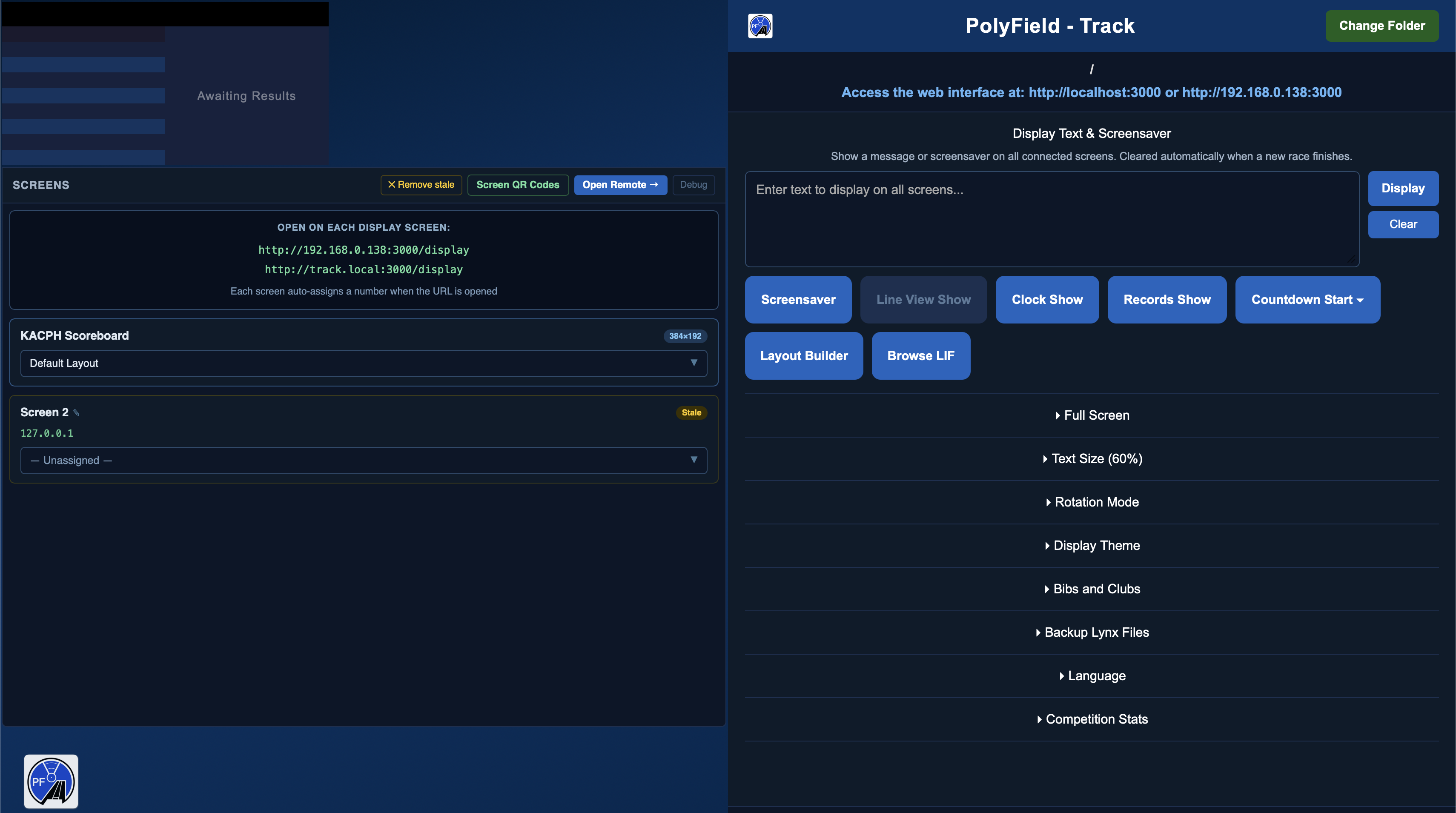
Uma vez definida, a interface web é criada e o endereço de acesso é mostrado no topo da aplicação de secretária (p. ex. http://track.local:3000 ou http://<o-seu-IP>:3000).
2. Abrir um ecrã
Em cada dispositivo de ecrã, abra um browser e vá ao endereço mostrado, seguido de /display. Cada ecrã que se liga recebe automaticamente um número. Consulte Ligar ecrãs para o atalho por código QR.
Dica — deixe a aplicação de secretária no ecrã inicial e controle os ecrãs a partir daí, ou de um segundo dispositivo na interface web. Assim mantém o controlo das sobreposições enquanto os resultados fluem automaticamente.
O painel de controlo de secretária
O painel de controlo é a base do operador. No topo define a pasta de resultados e vê o endereço de ligação. Os controlos principais estão agrupados numa fila compacta de botões (que passa a uma segunda fila em janelas estreitas):
| Controlo | O que faz |
|---|---|
| Text & screensaver | Escreva uma mensagem para mostrar em todos os ecrãs, ou associe um gráfico. Ótimo para mensagens de patrocinadores, «prova suspensa», etc. |
| Screensaver | Mostra uma imagem associada ou um esquema guardado à escolha na área de proteção de ecrã. Se já houver uma fonte definida, um toque ativa/desativa; o botão ⚙ reabre as opções. |
| Line View | Envia a imagem de photo-finish mais recente para os ecrãs. Desativado até surgirem JPGs de photo-finish na pasta de resultados. |
| Clock | Mostra o relógio em curso em ecrã inteiro nos ecrãs com um widget de relógio. |
| Records | Mostra cartões de celebração de recordes para atletas marcados com um recorde. Anterior / Seguinte percorrem os atletas marcados ou a seleção manual. |
| Countdown | Conta de forma decrescente até uma hora-alvo. Introduza a hora e Iniciar; oculta-se ao chegar a zero. |
| Layout Builder | Abre o desenhador de esquemas (ver abaixo). |
| Browse LIF | Volta a mostrar qualquer resultado anterior da pasta monitorizada. |
Sobreposições
As sobreposições são o que se mostra por cima (ou em vez) dos resultados: texto, proteção de ecrã, vista de linha, relógio, recordes e contagem decrescente. Três pontos importantes sobre o seu funcionamento:
- Pode ter várias em simultâneo. Por exemplo, um fundo de proteção de ecrã com uma contagem decrescente e uma faixa de texto por cima. Ativar uma já não desativa as outras.
- Os widgets decidem o que se mostra onde. Cada ecrã só mostra as sobreposições que o seu esquema atribuído contém — pelo que ecrãs diferentes podem mostrar combinações diferentes a partir de uma só secretária.
- Um novo resultado limpa todas e devolve cada ecrã aos resultados — para que os resultados ao vivo tenham sempre prioridade.
Proteção de ecrã (imagem ou esquema)
Escolha Image (um gráfico associado — quadros de patrocinadores, avisos) ou Layout (qualquer esquema guardado mostrado como tomada total da área de proteção de ecrã). Escolha a fonte e prima Display. Uma vez definida a fonte, o botão Screensaver ativa-a diretamente.
Contagem decrescente
Conta de forma decrescente até uma hora-alvo, lida a partir do relógio de cada ecrã. Introduza a hora (p. ex. 15:40) e Iniciar. No Construtor de esquemas pode definir a legenda (predefinição «Next Event In:»), se os segundos são mostrados, e o texto/tipo de letra/cor. Oculta-se ao chegar a zero e cede lugar a novos resultados e outras sobreposições.
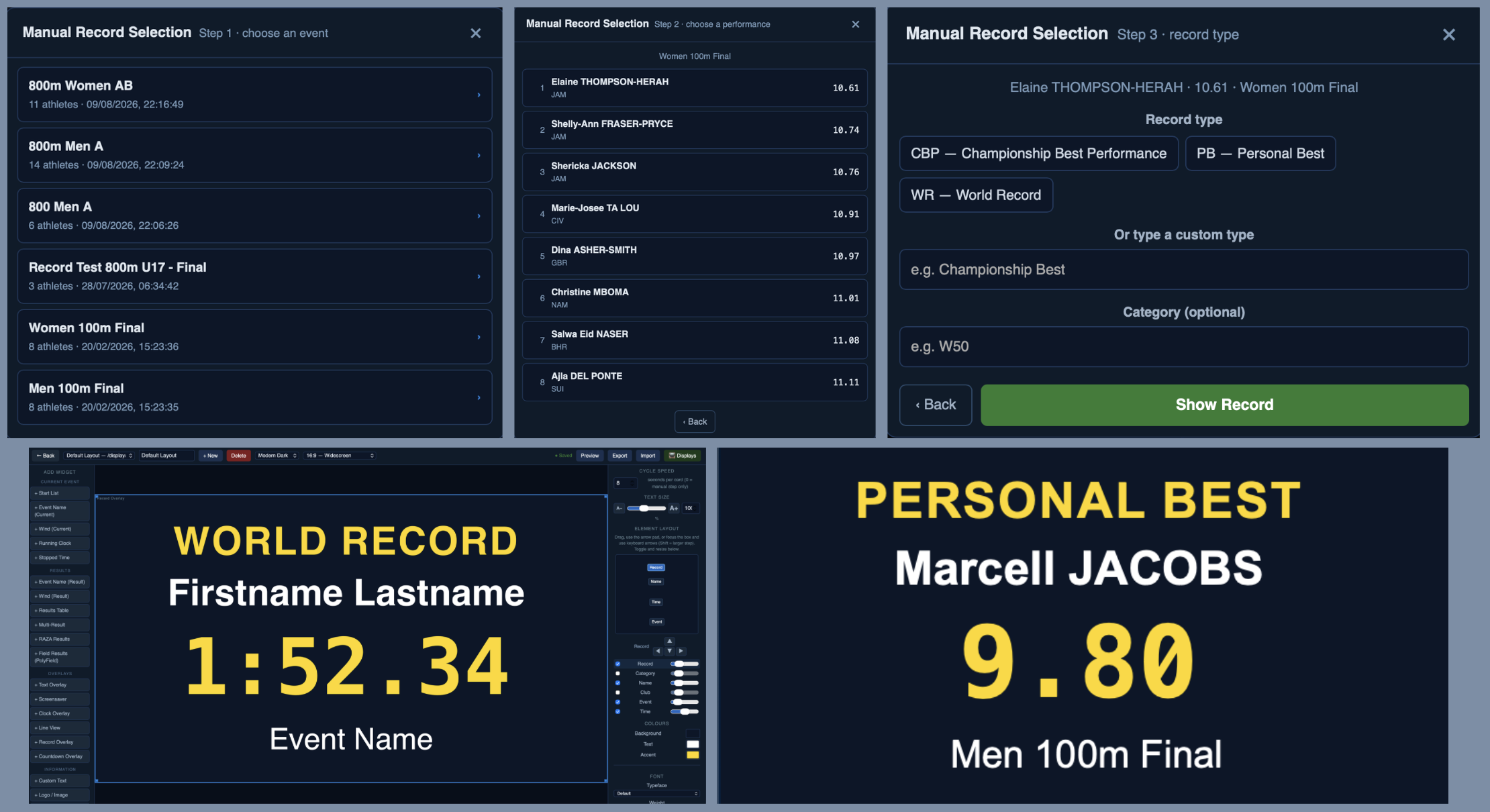
Recordes
Marque o recorde de um atleta no FinishLynx (ver configuração) e prima Records para mostrar um cartão de celebração — atleta, categoria, prova, clube e marca. Anterior / Seguinte percorrem vários atletas marcados. Também é possível selecionar manualmente um atleta de um ficheiro LIF existente e marcá-lo como recorde. Prima Records e depois Manual Selection para iniciar o fluxo de 3 passos. 1. Escolha a corrida. 2. Escolha a marca. 3. Escolha ou introduza o tipo de recorde.
Vista de linha
Envia a imagem de photo-finish mais recente para ecrãs com um widget de vista de linha. O controlo Rotation (s) define a frequência com que alterna entre a foto e o resultado.
Tamanho do texto e modos de rotação
O tamanho de texto predefinido dos resultados ajusta-se com os botões + e − (os widgets de esquema têm o seu próprio Tamanho de Texto no Construtor de esquemas).
O modo de rotação determina como se apresentam os resultados com mais de 8 concorrentes:
| Modo | Comportamento |
|---|---|
| Scroll | As 3 primeiras linhas ficam fixas; as linhas 4+ percorrem os restantes concorrentes. |
| Page | Pagina: 1–8, depois 9–16, etc. em rotação. |
| Scroll All | As 8 linhas percorrem os concorrentes sem posições fixas. |
A velocidade de rotação de atletas predefinida é de 5 segundos.
Navegar e restaurar
Browse LIF lista resultados anteriores da pasta monitorizada para poder voltar a mostrar qualquer um — útil para oportunidades de fotografia ou para reapresentar uma série anterior. Abrir um ficheiro antigo no FinishLynx não perturba a apresentação ao vivo; apenas uma alteração genuína a um resultado o promove.
Ligar ecrãs
Abra http://<endereço>:3000/display em cada ecrã; recebe automaticamente um número. A página Screen QR Codes (a partir do painel Screens, ou /screens-overview) mostra um código legível para cada página de ecrã, para apontar rapidamente um telemóvel, tablet ou browser de TV para a página certa.
No painel Screens atribui um esquema guardado a cada ecrã de forma independente e remove ecrãs que já não estão ativos. A secretária tem também uma pré-visualização de quadro de resultados integrada que espelha um ecrã real quando lhe atribui um esquema.
O Construtor de esquemas
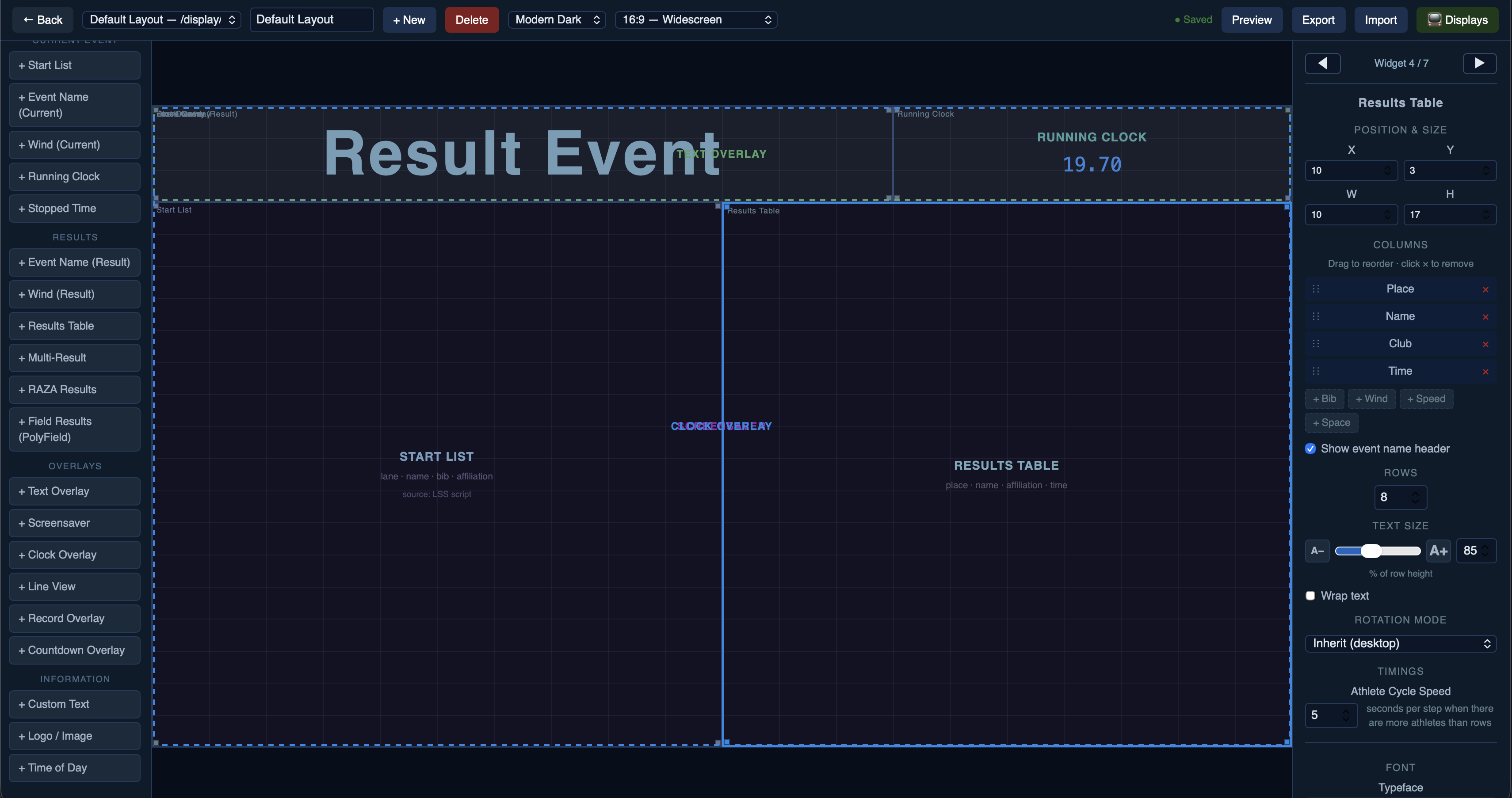
Abra o Construtor de esquemas para desenhar quadros de resultados personalizados a partir de widgets. Cada esquema tem um formato de imagem e um tema, e constrói-se largando widgets numa grelha e posicionando-os.
- Adicione widgets a partir da paleta à esquerda, agrupados por Prova Atual, Resultados, Sobreposições e Informação.
- Selecione um widget para editar as suas Propriedades à direita — posição e tamanho, colunas, tamanho do texto, tipo de letra, cores e opções por widget.
- Widgets sobrepostos: use o navegador ◀ Widgets ▶ no topo do painel de Propriedades para percorrer a seleção de todos os widgets, incluindo os ocultos por trás de outros.
- Atribua um esquema a um ecrã (ou à pré-visualização do quadro de resultados) a partir do painel Screens.
Referência de widgets
| Widget | Mostra |
|---|---|
| Results Table | O resultado atual, com colunas, rotação e tamanho de texto configuráveis. |
| Multi-Result | Uma grelha de vários resultados (2×2 / 3×2), mais recentes ou em rotação. |
| Start List | A lista de partida da prova atual. |
| Running Clock / Stopped Time | Relógio ao vivo ou congelado. |
| Event Name / Wind | Nome e vento da prova atual ou do resultado. |
| Custom Text / Logo / Time of Day | Texto estático, uma imagem/logótipo, ou a hora. |
| RAZA Results | Pontos WPA de para-atletismo. |
| Field Results / Recent Results / Jump Ruler / Vertical Jumps (PolyField) | Ecrãs de concursos ao vivo, alimentados pelo servidor PolyField Field — agrupados em PolyField Server na paleta. Ver Ecrãs de saltos horizontais e Ecrãs de saltos verticais abaixo. |
| Sobreposições Text / Screensaver / Line View / Clock | A faixa de texto, a imagem/esquema de proteção de ecrã, o photo-finish e o relógio em ecrã inteiro (mostrados quando o operador aciona a sobreposição correspondente). |
| Record Overlay | Cartões de celebração de recordes (elementos posicionáveis por arrasto, tamanho por elemento). |
| Countdown Overlay | Contagem decrescente até uma hora-alvo com uma legenda editável. |
Pontos de provas combinadas
Para uma competição de provas combinadas, a tabela de resultados pode mostrar uma coluna adicional Combined Event (prova combinada) que pontua cada marca de pista segundo as tabelas oficiais 2026 UKA/ESAA de provas combinadas.
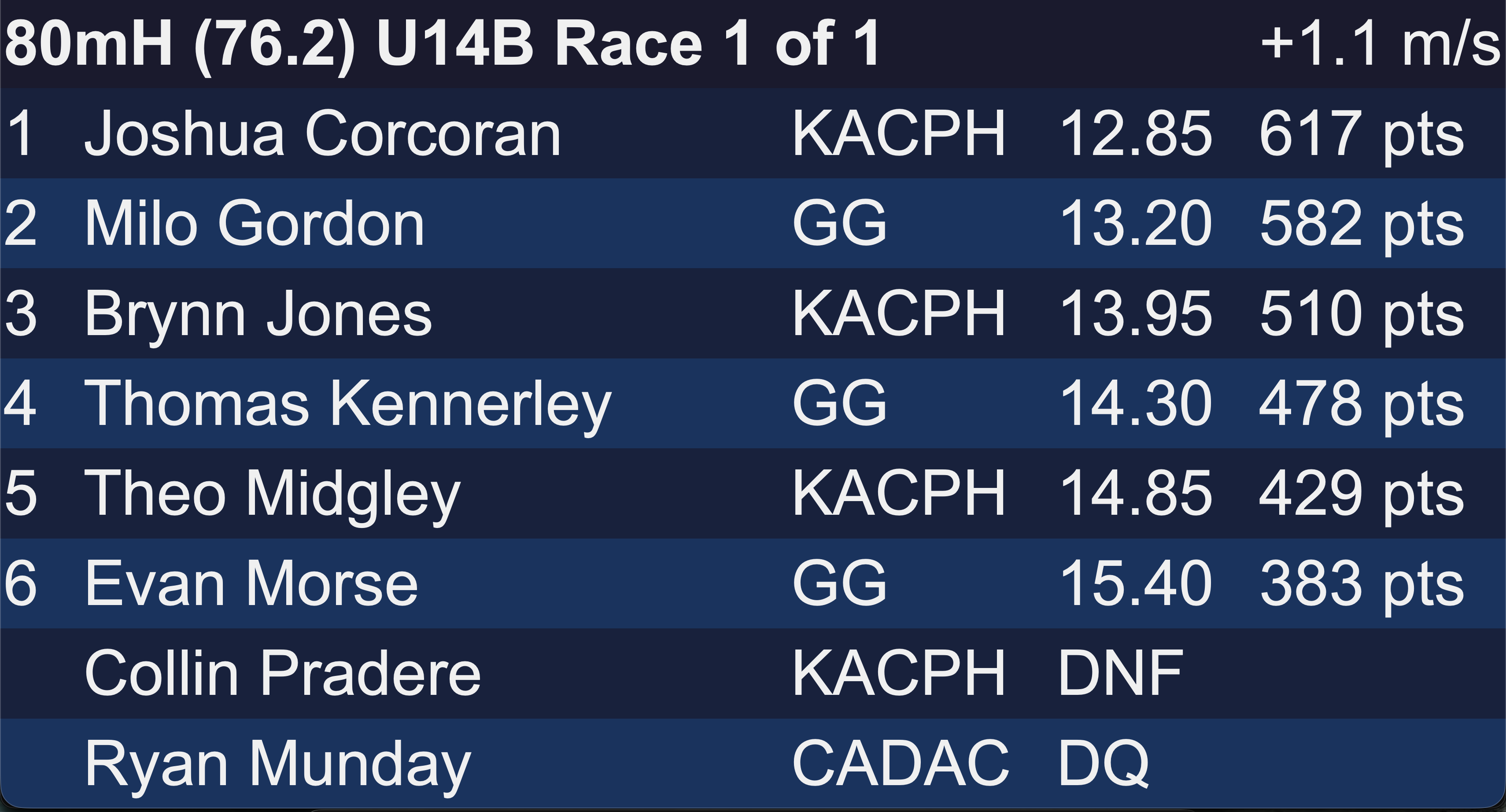
- Adicionar a coluna — no Construtor de esquemas, selecione um widget Results Table ou Multi-Result e adicione a coluna Combined Event (Propriedades → Colunas). Marque Anexar «pts» à coluna de pontos de provas combinadas para mostrar
617 ptsem vez de617. - Automático por prova e sexo — a tabela é escolhida a partir do nome da prova (p. ex.
80mH (76.2) U14B), cobrindo todas as categorias — de U13 a U20, Sénior e Masters — sem configuração por atleta. - Apenas pista — as barreiras e as corridas planas são pontuadas; os concursos, as estafetas e qualquer prova sem tabela correspondente ficam em branco.
- Não classificados — os atletas DNS não são mostrados; DNF e DQ não mostram pontuação.
O tempo usado na pesquisa é o valor apresentado (já arredondado à precisão da cronometragem), pelo que os pontos correspondem exatamente às tabelas oficiais.
Ecrãs de saltos horizontais
Estes widgets mostram ao vivo dados de concursos a partir de um servidor PolyField Field na mesma rede. Adicione-os a partir do grupo PolyField Server no Construtor de esquemas; cada um tem um endereço IP e uma porta para o servidor (predefinição 192.168.0.90:8080).
Jump Ruler (PolyField)
Uma régua junto à caixa de saltos para salto em comprimento e triplo salto — ideal para uma tira LED longa e estreita ao lado da pista de balanço (p. ex. 500 mm × 4–6 m). Desenha uma escala de distâncias com marcas ao metro / 50 cm / 10 cm, assinala os três melhores saltos e mostra os dados do saltador atual.
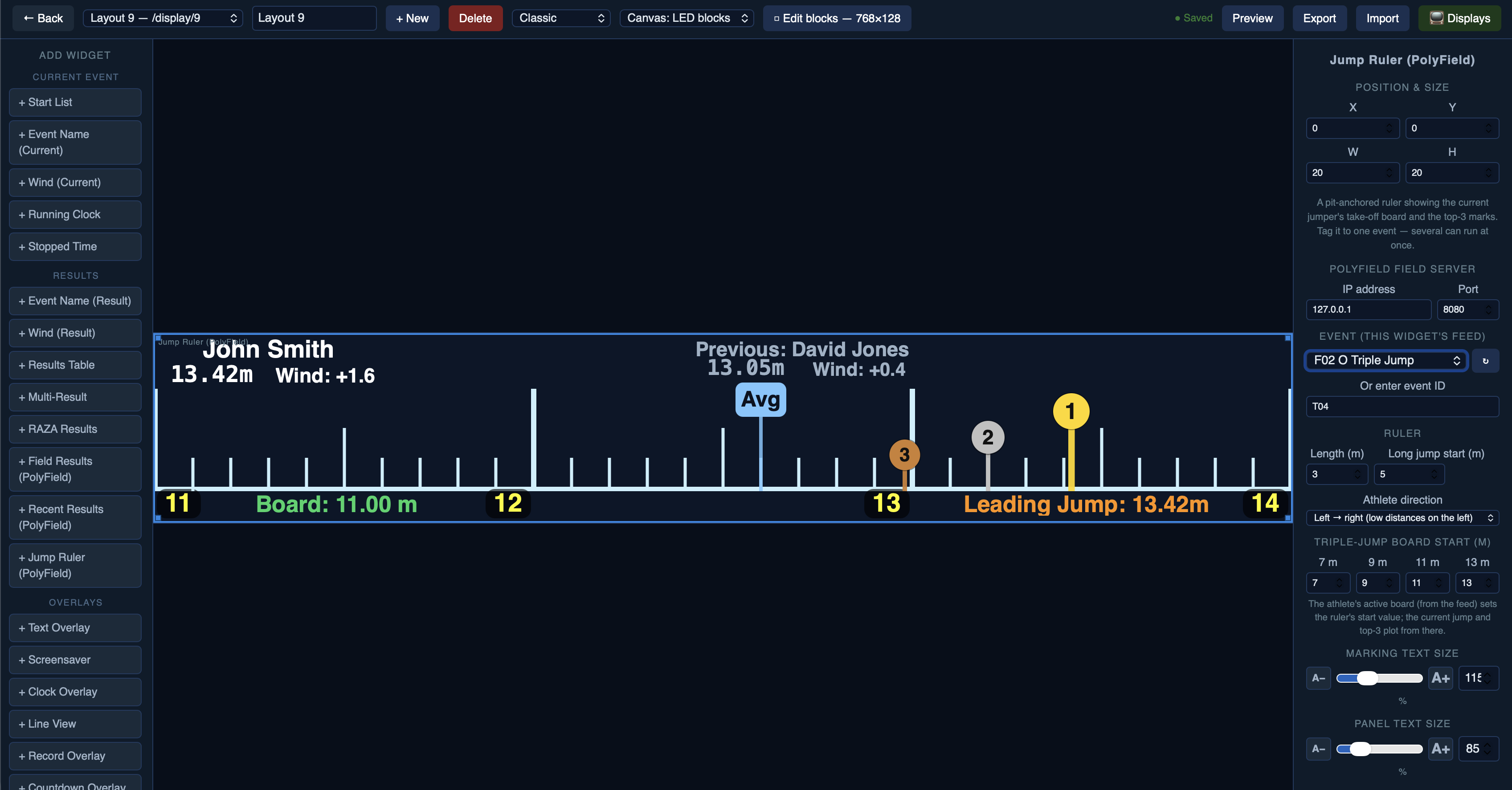
- Associe-o a uma prova. Escolha a prova no menu Prova (só as provas de saltos horizontais são listadas). Podem funcionar várias réguas em simultâneo para provas diferentes, cada uma associada separadamente.
- Tábua de chamada. A escala está ancorada à caixa: introduza o início da régua para o salto em comprimento e para cada tábua do triplo salto (7 / 9 / 11 / 13 m, com 2 casas decimais, p. ex.
11.02). A tábua ativa do atleta (fornecida pelo fluxo) determina o início usado, para que as marcas caiam sempre no sítio certo. - Pinos do top 3. As três melhores marcas surgem como pinos de alturas decrescentes (1.º o mais alto, depois 2.º e 3.º), com o 1.º sempre à frente. Uma marca fora do intervalo visível surge como uma seta na extremidade a apontar na sua direção.
- Pino de média. Um pino Avg opcional traça a média da competição.
- Painel do atleta. Posicione cada elemento por arrasto — atleta atual, marca e vento atuais, atleta anterior com a sua marca e vento, tábua atual e melhor marca da competição — e defina para cada um a legenda, a cor, o tamanho e a visibilidade. Disponha-os como faixa superior ou painel lateral.
- Sentido de corrida. Escolha esquerda → direita ou direita → esquerda para que a escala corresponda ao sentido de balanço dos atletas para a caixa.
- O fluxo: um atleta é selecionado → mostrado como atual (ainda sem marca); o seu salto é medido → surgem a marca e o vento atuais; o atleta seguinte é selecionado → passa a atual e o anterior passa a anterior.
Field Results & Recent Results (PolyField)
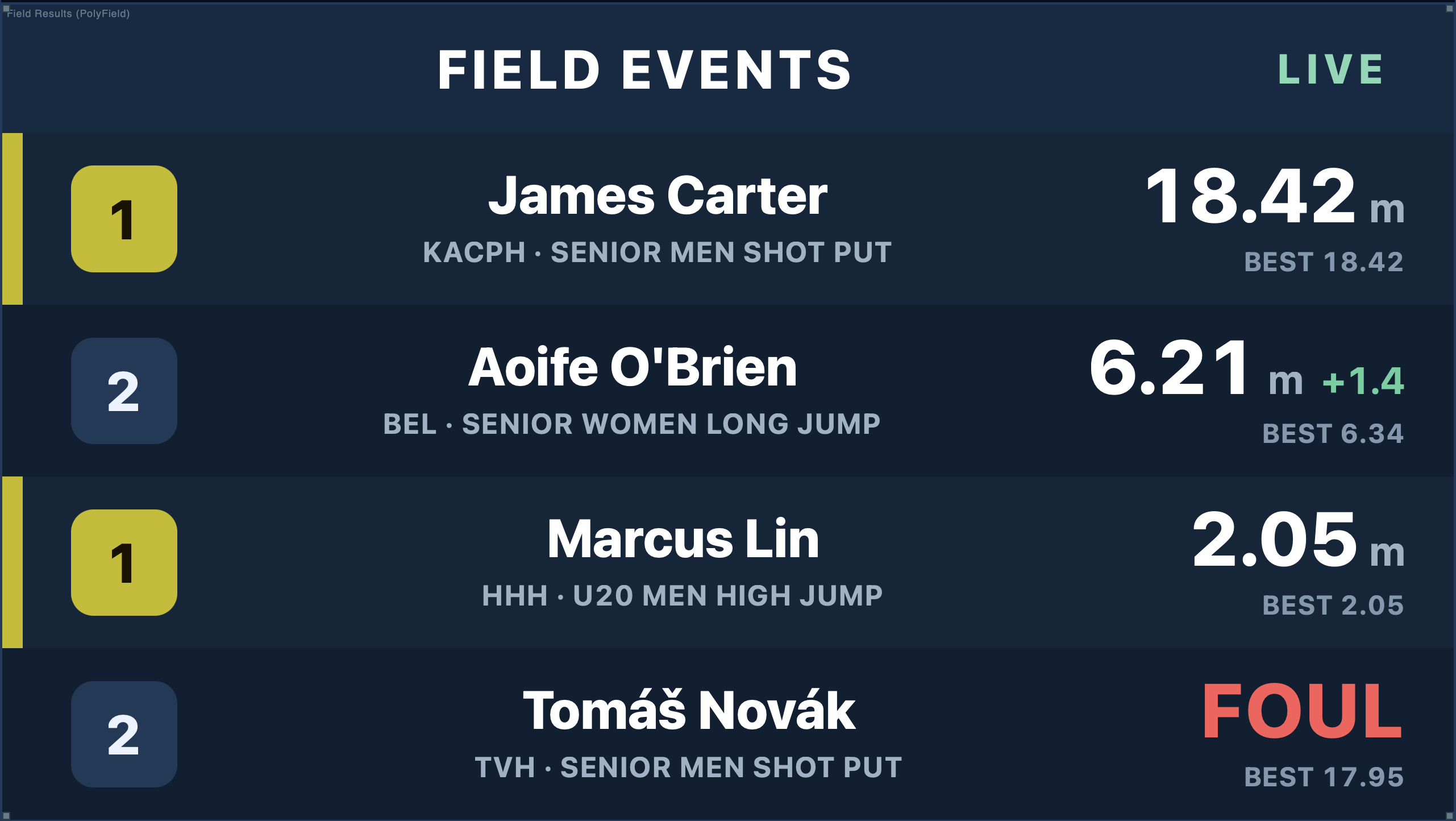
Field Results (PolyField) — um quadro de classificação ao vivo de concursos (posição, atleta, clube, prova, marca, melhor), com o líder em destaque e os nulos a vermelho.
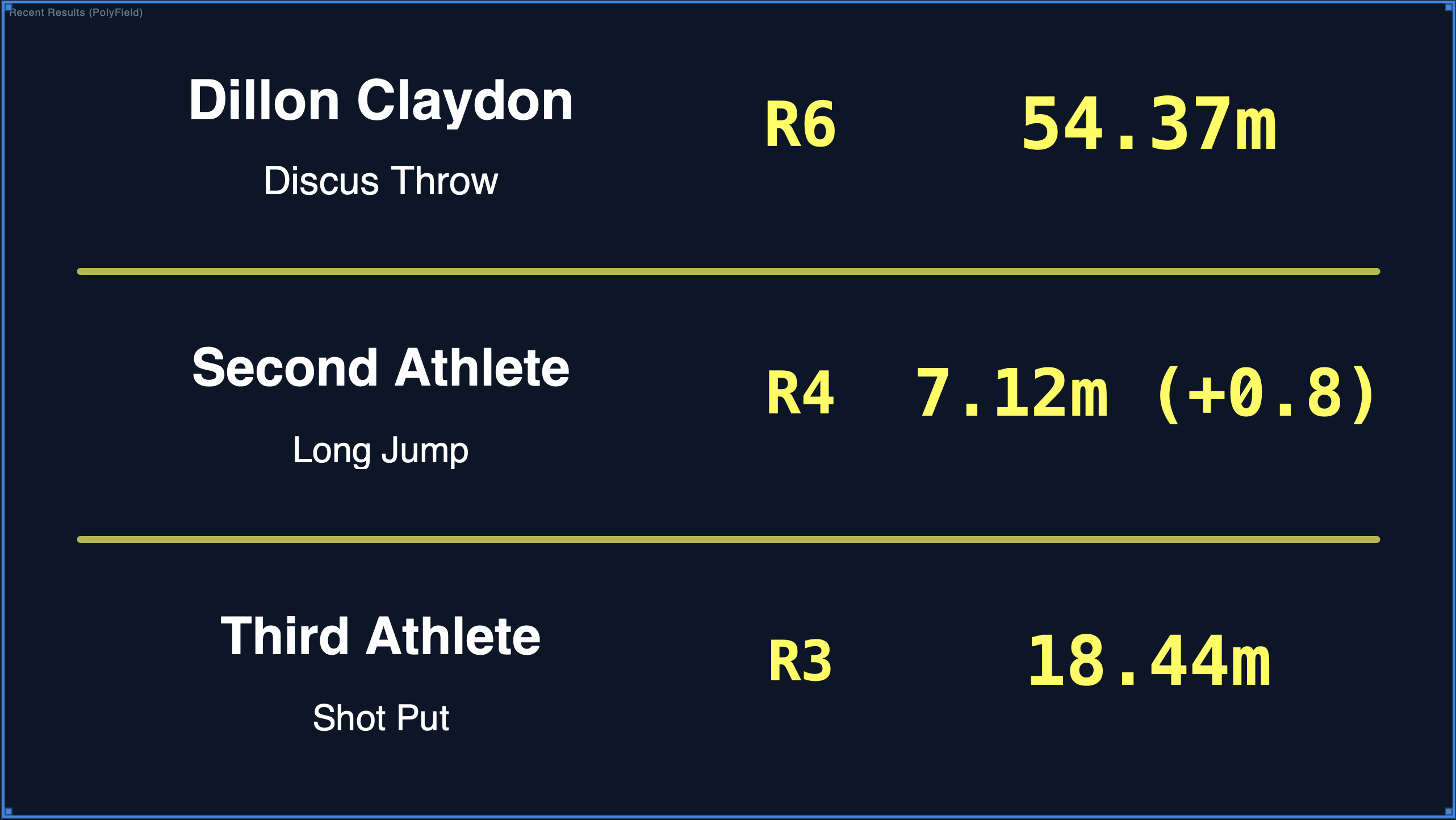
Recent Results (PolyField) — as três últimas marcas de concursos concluídas (nome, prova, ronda e marca, com vento nos saltos horizontais).
Ecrãs de saltos verticais
Vertical Jumps (PolyField) mostra um concurso de salto em altura ou salto com vara, associado a uma prova (apenas as provas Vertical Jumps aparecem no menu Prova). Está no grupo PolyField Server da paleta e tem dois estilos.
Avançado — quadro de qualificação
Uma barra horizontal, com a altura atual, divide o ecrã como um quadro de qualificação.
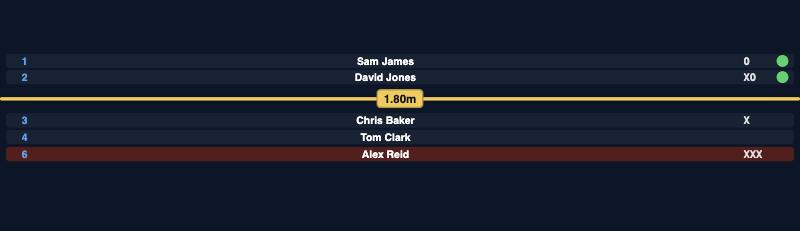
- Os atletas que ainda têm de transpor ficam abaixo da barra. Quando um transpõe, passa para cima com um ponto verde; uma falha mostra um ponto vermelho e permanece abaixo; um atleta eliminado tem uma linha vermelha.
- Quando a altura muda, a barra surge com uma animação, todos os atletas voltam para baixo da barra e os eliminados desaparecem. Os atletas que passam a altura não são mostrados.
- A posição vertical da barra acompanha a proporção entre transpostos e não transpostos; se houver mais atletas do que linhas, a lista roda para mostrar todos.
- Os dados ficam alinhados em colunas (lugar · nome · tentativas · marcador) para se manterem organizados independentemente do comprimento dos nomes.
Simplificado — cartão do estado atual
Um único cartão que mostra o atleta em ação: a altura atual, o seu nome, as suas tentativas nessa altura e a sua série completa.
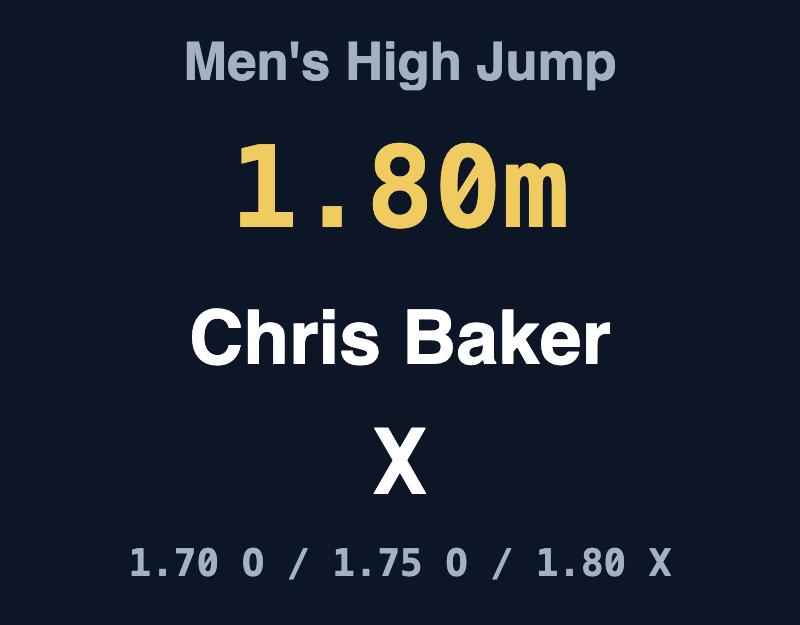
Cada elemento — nome da prova, altura, atleta, tentativas, série, e opcionalmente lugar / melhor / dorsal — é posicionado por arrastamento com a sua própria legenda, cor, tamanho e visibilidade, como o painel do Jump Ruler.
Opções comuns
- Sem altura definida. Antes de uma altura ser anunciada (mostraria
0,00 m), o widget mostra o nome da prova e um logótipo de patrocinador em vez disso. - Logótipo de patrocinador. Opcional — mostrado nesse cartão de espera e (no estilo avançado) sob a barra durante a mudança de altura.
- Configurável — linhas, tamanho do texto e tipo de letra, cores (barra, transposto, falha, eliminado, destaque) e a duração da animação da barra.
Temas, dorsais e abreviaturas de clubes
Os temas definem as cores predefinidas de todos os ecrãs; pode criá-los, duplicá-los e editá-los. Os dorsais podem ser mostrados ou ocultados na vista de resultados. As abreviaturas de clubes são geridas de forma centralizada (edite a lista de clubes) e aplicadas em todo o lado — adicione um novo clube ou substitua uma abreviatura integrada, e as alterações chegam a todos os ecrãs em poucos segundos.
Vistas web
As vistas web acedem-se melhor através da interface web, usando os dados de acesso no topo da aplicação de secretária. Páginas principais:
| Página | URL |
|---|---|
| Quadro de resultados (esquema ativado) | /scoreboard |
| Ecrã de apresentação | /display |
| Vista Multi-Result | /results |
| Quiosque de atletas | /athlete |
| Quadro de velocidade | /speed |
| Relógio em curso | /clock |
| Classificações RAZA | /raza |
| Códigos QR dos ecrãs | /screens-overview |
Vista Multi-Result
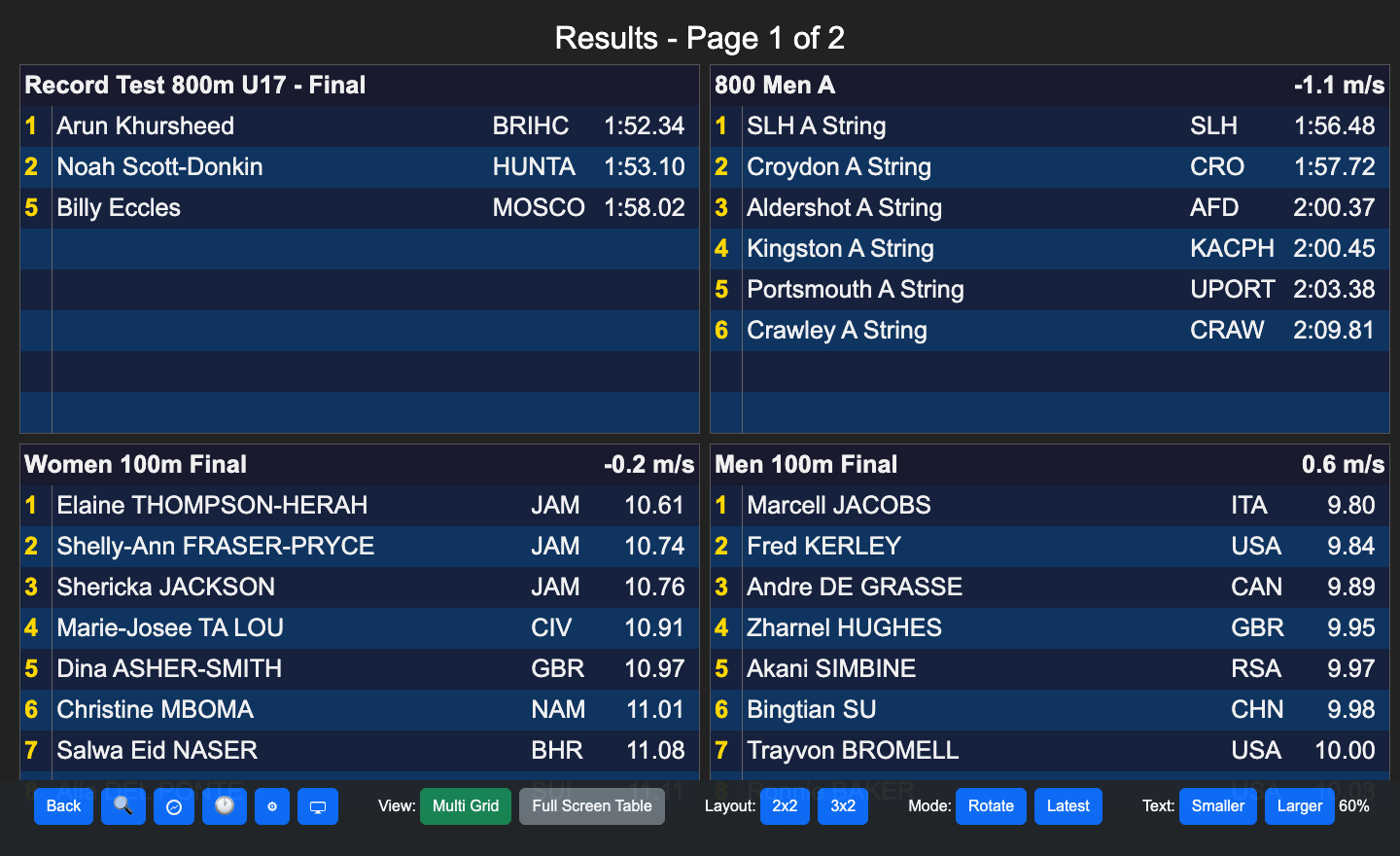
Apresenta resultados numa matriz 2×2 ou 3×2. Configure-a para mostrar os resultados mais recentes ou percorrer todos os resultados disponíveis; adapte o tamanho do texto; e use o modo de ecrã inteiro para ocultar a barra de ferramentas (qualquer movimento do rato fá-la reaparecer). Os resultados paginam, com a página atual mostrada no topo. O ícone de pesquisa abre o quiosque de atletas.
Quiosque de atletas (autoatendimento)
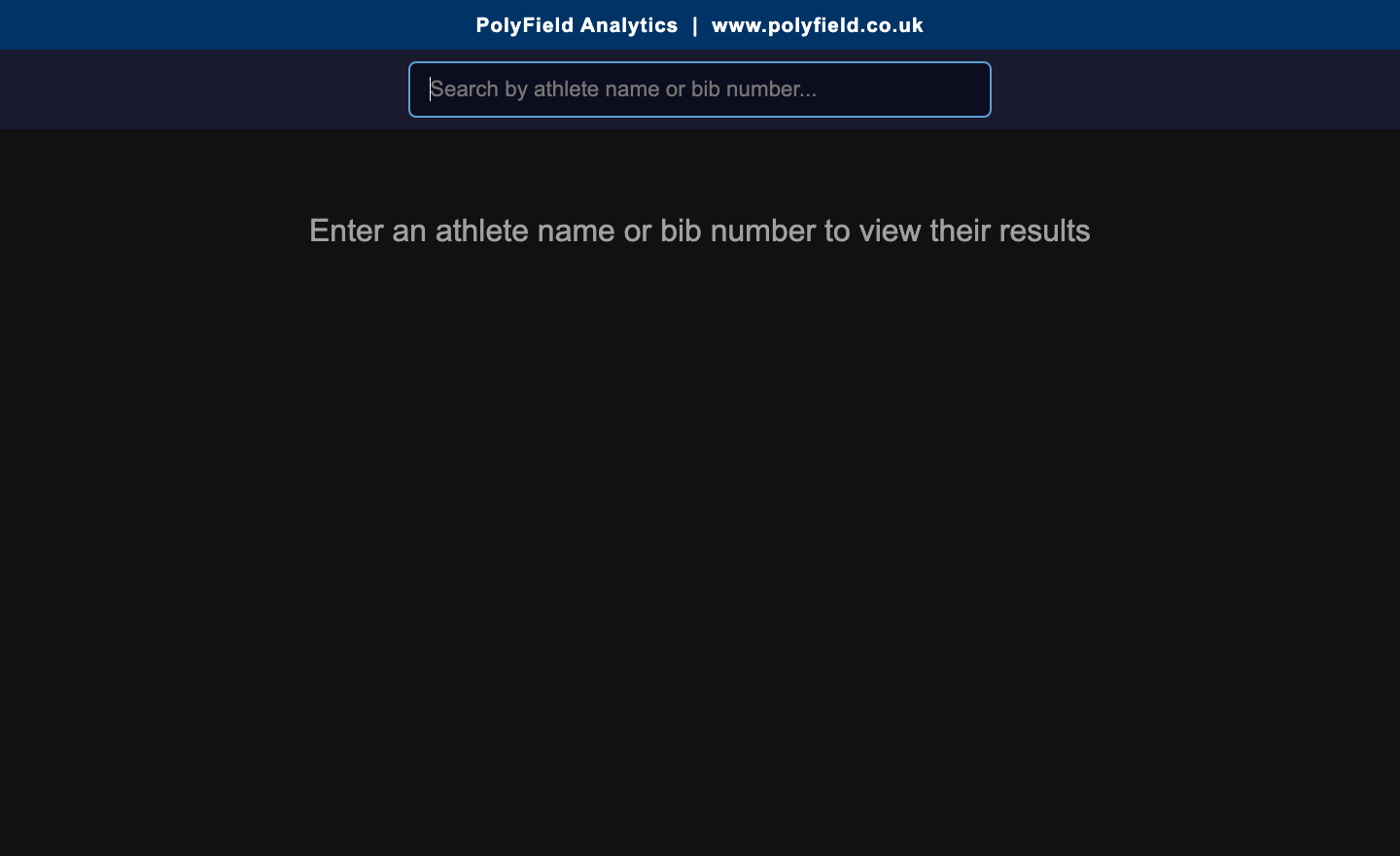
Abra <ENDEREÇO-IP>:3000/athlete. Um atleta pesquisa por nome ou número de dorsal; ao clicar num nome mostram-se todas as suas marcas na pasta de resultados atual. Ao clicar num cartão de resultado, este é apresentado em ecrã inteiro para oportunidades de fotografia. Reset limpa a pesquisa; o botão anterior regressa ao campo de pesquisa.
Configuração do FinishLynx e TimeTronics
- Scripts de quadro de resultados — use os scripts fornecidos
polyfield.lss,polyfield-wind.lssepolyfield-backup.lsspara que o FinishLynx envie o relógio em curso, o vento, as listas de partida e os resultados para o PolyField Track. Consulte Configuração do quadro de resultados abaixo para configurar cada saída. - Recordes — marque o recorde de um atleta no campo User 3 do FinishLynx (p. ex.
PBouW50 WR). Os códigos de recorde são expandidos para títulos completos a partir da lista de clubes. - Vista de linha — exporte as imagens de photo-finish (JPG) para a pasta de resultados monitorizada; o botão Line View ativa-se assim que estas surgirem.
- Resultados — guarde o seu LIF normalmente; o PolyField só apresenta resultados guardados.
Configuração do quadro de resultados (FinishLynx)
O PolyField Track recebe o relógio em curso, as listas de partida, os resultados ao vivo e o vento através de um único fluxo UDP na porta 5001. O FinishLynx envia isto através das suas saídas Scoreboard (Options → Scoreboard). Configure as saídas abaixo — cada uma é um quadro Network (UDP) apontado ao computador que executa o PolyField Track.
Definições comuns a todas as saídas:
| Definição | Valor |
|---|---|
| Serial Port | Network (UDP) |
| Port | 5001 |
| IP Address | o IP do computador que executa o PolyField Track |
| Code Set | Single Byte |
| Results | Auto · Paging on |
1. Saída principal — polyfield.lss
O fluxo primário: relógio em curso, listas de partida e resultados ao vivo.
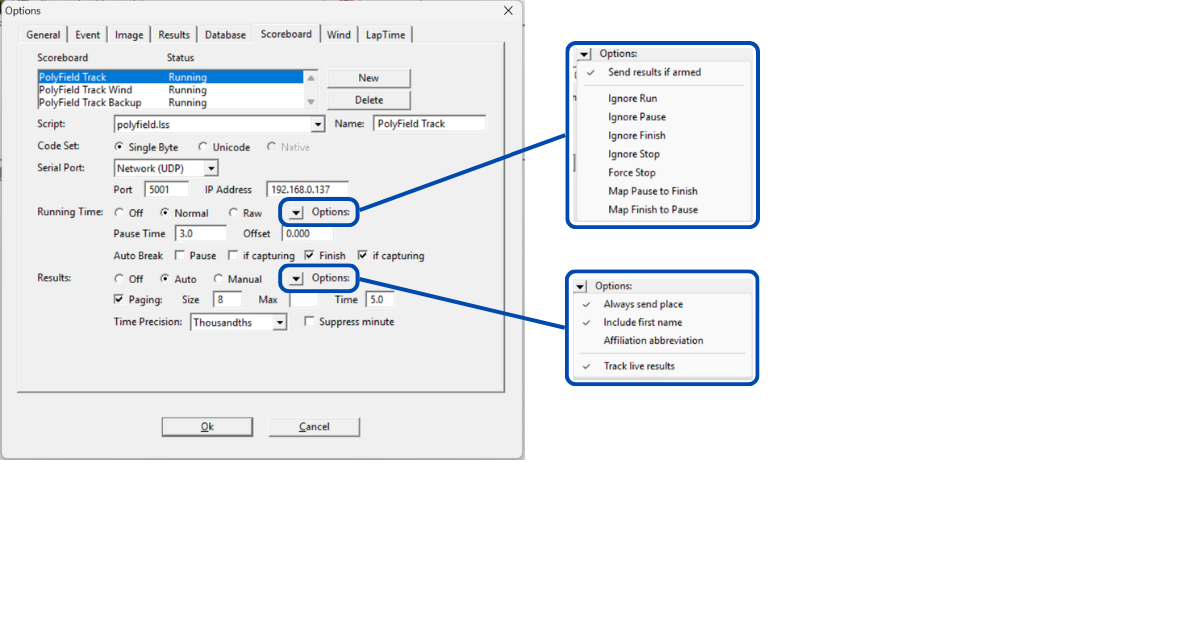
- Script:
polyfield.lss· Name: PolyField Track - Running Time: Normal
- Running Time → Options: Send results if armed ✓
- Auto Break: Finish ✓ (com if capturing ✓)
- Results → Options: Always send place ✓ · Include first name ✓ · Track live results ✓ (deixe Affiliation abbreviation desligado — o PolyField Track expande os nomes de clubes a partir da sua própria lista de clubes)
2. Saída de vento — polyfield-wind.lss
Uma saída dedicada às leituras de vento.
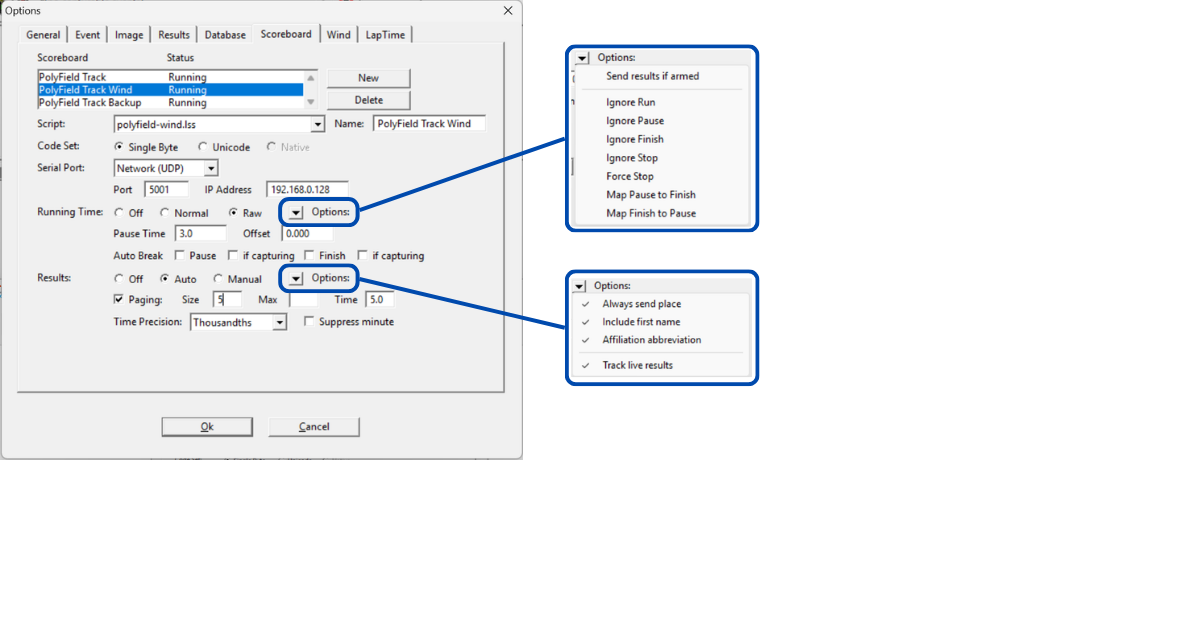
- Script:
polyfield-wind.lss· Name: PolyField Track Wind - Running Time: Raw — o vento dispara a cada corte de feixe; o modo Raw passa cada leitura diretamente (o PolyField Track ignora os valores «no data»)
- Running Time → Options: Send results if armed desligado
- Results → Options: Always send place ✓ · Include first name ✓ · Affiliation abbreviation ✓ · Track live results ✓
3. Saída de reserva — polyfield-backup.lss (recomendado)
Uma segunda cópia independente da lista de partida para maior resiliência. O FinishLynx envia cada lista de partida apenas uma vez quando a prova carrega, pelo que um único pacote UDP perdido pode deixar um ecrã em branco. Esta saída de reserva envia uma lista de partida idêntica a partir de um quadro separado, para que, se um pacote se perder, o outro ainda chegue. Aponte-a ao mesmo computador do PolyField Track.
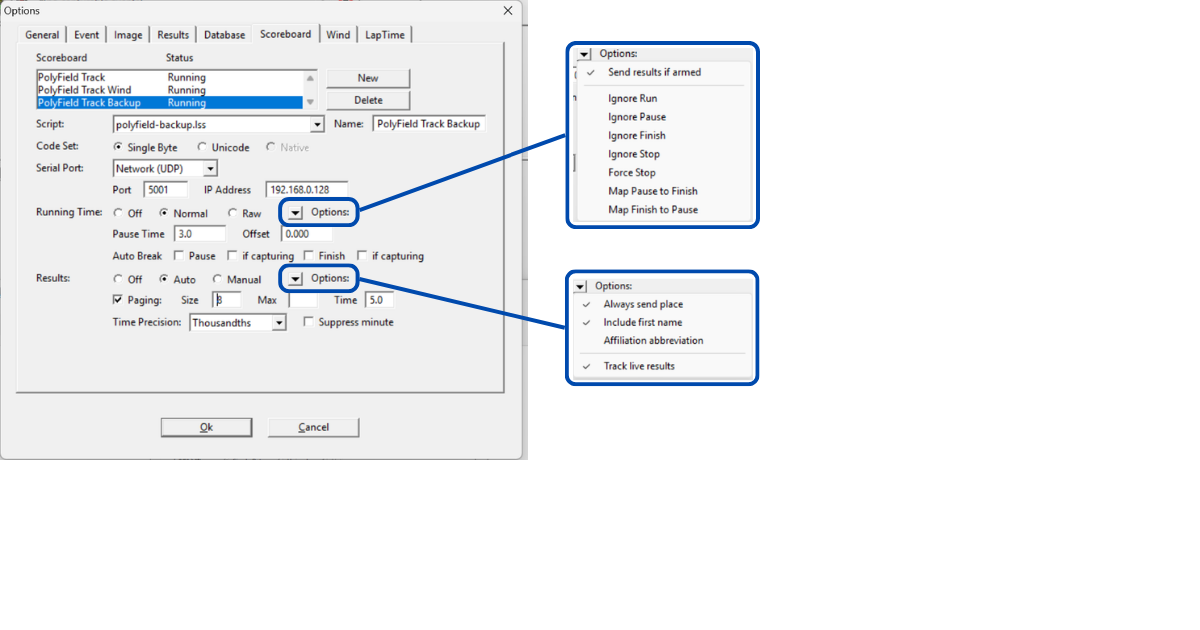
- Script:
polyfield-backup.lss· Name: PolyField Track Backup - Running Time: Normal
- Running Time → Options: Send results if armed ✓
- Results → Options: Always send place ✓ · Include first name ✓ · Track live results ✓
As três saídas podem funcionar em simultâneo e enviar para o mesmo IP e porta — o PolyField Track distingue-as pelo conteúdo.
Rede
- A aplicação serve na porta 3000 e anuncia-se como
track.localna rede, para que os ecrãs possam usarhttp://track.local:3000sem conhecer o IP. - Em computadores com mais do que uma placa de rede (comum no Windows), escolha a placa de rede correta no painel de ligação para que o endereço certo seja anunciado.
- Todos os dispositivos têm de estar na mesma rede que o computador anfitrião.
Resolução de problemas
| Sintoma | Verifique |
|---|---|
| O botão Line View está desativado | Ainda não há JPGs de photo-finish na pasta monitorizada — verifique o caminho de exportação de imagens do FinishLynx. |
| Records não mostra nada | O atleta tem de estar marcado no User 3 do FinishLynx ou por seleção manual, e o esquema tem de conter um widget Record Overlay. |
| Um ecrã mostra «à espera de esquema» | Atribua um esquema a esse ecrã no painel Screens. |
| Reapareceu um resultado antigo | Abrir um ficheiro no FinishLynx já não o promove; só uma alteração real o faz. Use Browse LIF para reapresentar resultados anteriores de forma intencional. |
| Os ecrãs não se ligam | Confirme a mesma rede, a porta 3000 acessível e (em PCs com várias placas) a placa de rede correta selecionada. |
Descarregar e suporte
Descarregue a versão mais recente em www.polyfield.co.uk ou na página de versões. Suporte: support@polyfield.co.uk.
Integração via API
O PolyField Track serve uma pequena API HTTP + JSON só de leitura na porta 3000, na mesma rede local dos seus ecrãs. É a mesma interface que os ecrãs integrados usam, pelo que qualquer coisa na LAN — um quadro de resultados personalizado, um painel de estatísticas, uma sobreposição de streaming, a sinalização própria de um recinto — pode ler os resultados ao vivo, a lista de partida e o relógio em curso diretamente da aplicação. Os pedidos são GET simples, as respostas são JSON, não há autenticação e o CORS está aberto, pelo que uma página de browser na LAN pode chamá-la diretamente.
A API é apenas para LAN por conceção — a aplicação não a expõe à internet. Qualquer integração voltada para a WAN ou a internet (quadros de resultados remotos, serviços na nuvem, um segundo recinto) deve ser discutida connosco primeiro para ser feita em segurança, normalmente através de uma VPN ou de um proxy inverso controlado, em vez de abrir a porta ao mundo. Contacte support@polyfield.co.uk.
URL base: http://<ip-do-pc-track>:3000 — encontre o endereço LAN do PC no painel Displays, ou em GET /server-info.
| Método e caminho | Devolve |
|---|---|
GET /server-info |
O IP LAN do PC. |
GET /latest-lif |
O resultado atual (o que está nos ecrãs). {} quando não há. |
GET /all-lif |
Um array de todos os resultados recentes, do mais recente para o mais antigo. |
GET /startlist |
A lista de partida da prova atual. |
GET /clock-data |
O relógio em curso ao vivo (atualiza continuamente). |
GET /server-info
{ "lanIP": "192.168.0.137" }
GET /latest-lif e GET /all-lif
/latest-lif devolve um objeto de resultado ({} quando nada está carregado); /all-lif devolve um array do mesmo objeto, do mais recente para o mais antigo. Campos:
fileName— nome do ficheiro de origem.eventName— título da prova tal como enviado pelo sistema de cronometragem.wind— leitura de vento com unidade (p. ex."0.6 m/s"), ou vazio.modifiedTime— segundos Unix da última alteração do resultado.competitors[]— uma entrada por atleta:place,id(dorsal),firstName,lastName,affiliation(clube/país),time(já arredondado/formatado), e opcionalmenterecordFlag(p. ex."PB","W50 WR").
{
  "fileName": "race01.lif",
  "eventName": "Men 100m Final",
  "wind": "0.6 m/s",
  "modifiedTime": 1790447000,
  "competitors": [
    { "place": "1", "id": "1001", "firstName": "Marcell", "lastName": "JACOBS",   "affiliation": "ITA", "time": "9.80", "recordFlag": "PB" },
    { "place": "2", "id": "1002", "firstName": "Fred",    "lastName": "KERLEY",   "affiliation": "USA", "time": "9.84" },
    { "place": "3", "id": "1003", "firstName": "Andre",   "lastName": "DE GRASSE", "affiliation": "CAN", "time": "9.89" }
  ]
}
GET /startlist
eventName,round,heat,eventNo— identidade da prova (qualquer um pode estar vazio).hasLanes—truepara provas por corredor (pista),falsecaso contrário.entries[]—lane(corredor),id(dorsal),firstName,lastName,affiliation.
{
  "eventName": "T1 Kestrel Club 75 Race 1 of 6",
  "round": "",
  "heat": "",
  "eventNo": "",
  "hasLanes": true,
  "entries": [
    { "lane": "1", "id": "164", "firstName": "Rocco",  "lastName": "Kothakota", "affiliation": "St Mary's Richmond AC" },
    { "lane": "2", "id": "60",  "firstName": "Fabian", "lastName": "Higgins",   "affiliation": "Young Athletes Club (YAC)" }
  ]
}
GET /clock-data
O relógio ao vivo do sistema de cronometragem. Sonde-o (cerca de uma vez por segundo) para acionar um relógio em curso. state é armed / running / stopped / idle; serverNow é a hora do servidor em milissegundos Unix, para que um cliente possa corrigir o desvio do relógio.
{
  "state": "running",
  "time": "9.42",
  "eventName": "Men 100m Final",
  "eventNo": "12",
  "round": "1",
  "heat": "3",
  "wind": "+0.6",
  "receivedAt": 1790447079000,
  "serverNow": 1790447079466
}
Os resultados e a lista de partida mudam com pouca frequência — sonde a cada 1–2 segundos (ou obtenha a pedido); só o /clock-data precisa de sondagem frequente enquanto uma corrida está a decorrer.