PolyField Track
Software voor het bekijken en weergeven van resultaten voor de foto-finishsystemen FinishLynx en TimeTronics. Draait op Windows en Mac als een desktoptoepassing die gekoppeld is aan uw map met foto-finishresultaten.
- PolyField Track
- Overzicht
- Hoe het werkt
- Aan de slag
- Het desktopbedieningspaneel
- Overlays
- Tekstgrootte & rotatiemodi
- Bladeren & herstellen
- Schermen verbinden
- De Lay-outbouwer
- Widgetreferentie
- Meerkamppunten
- Weergaven voor horizontale sprongen
- Weergaven voor verticale sprongen
- Thema’s, startnummers & clubafkortingen
- Webweergaven
- FinishLynx- & TimeTronics-instellingen
- Netwerk
- Problemen oplossen
- Downloaden & ondersteuning
Overzicht
PolyField Track zet uw FinishLynx- of TimeTronics-resultaten om in live weergaven door uw hele accommodatie. Eén desktopinstantie bewaakt uw resultatenmap en levert een webinterface die elk apparaat op het netwerk kan openen — scoreborden, een zelfbedieningskiosk voor atleten, een snelheidsbord en meer.
De software houdt de operator aan het roer: resultaten verschijnen pas nadat ze zijn opgeslagen, wat een positieve validatie vóór weergave waarborgt. Meerdere keren opslaan wordt ondersteund — zo kunt u atleten van langeafstandslopen vroeg tonen, of een race vrijgeven zodra de top 3 prestaties toegewezen heeft gekregen.
Hoe het werkt
- U draait één instantie van de desktoptoepassing op een computer die verbonden is met uw map met foto-finishresultaten.
- De toepassing bouwt een webinterface op poort 3000. Elk apparaat op hetzelfde netwerk opent die in een browser — geen installatie nodig op de weergaven.
- Elke weergave registreert zichzelf en kan een lay-out toegewezen krijgen om te tonen. Het aantal weergaven wordt alleen beperkt door uw netwerk en de hostcomputer.
- De operator bepaalt wat er verschijnt — resultaten, overlays (tekst, schermbeveiliging, aftelklok, records, lijnweergave) of een volledige aangepaste lay-out.
Aan de slag
1. De resultatenmap instellen
Dit is de map waarin FinishLynx of TimeTronics resultaten opslaat (LIF, enz.). Klik op de rode knop in de rechterbovenhoek, «Resultatenmap selecteren». U kunt die later wijzigen met «Map wijzigen».
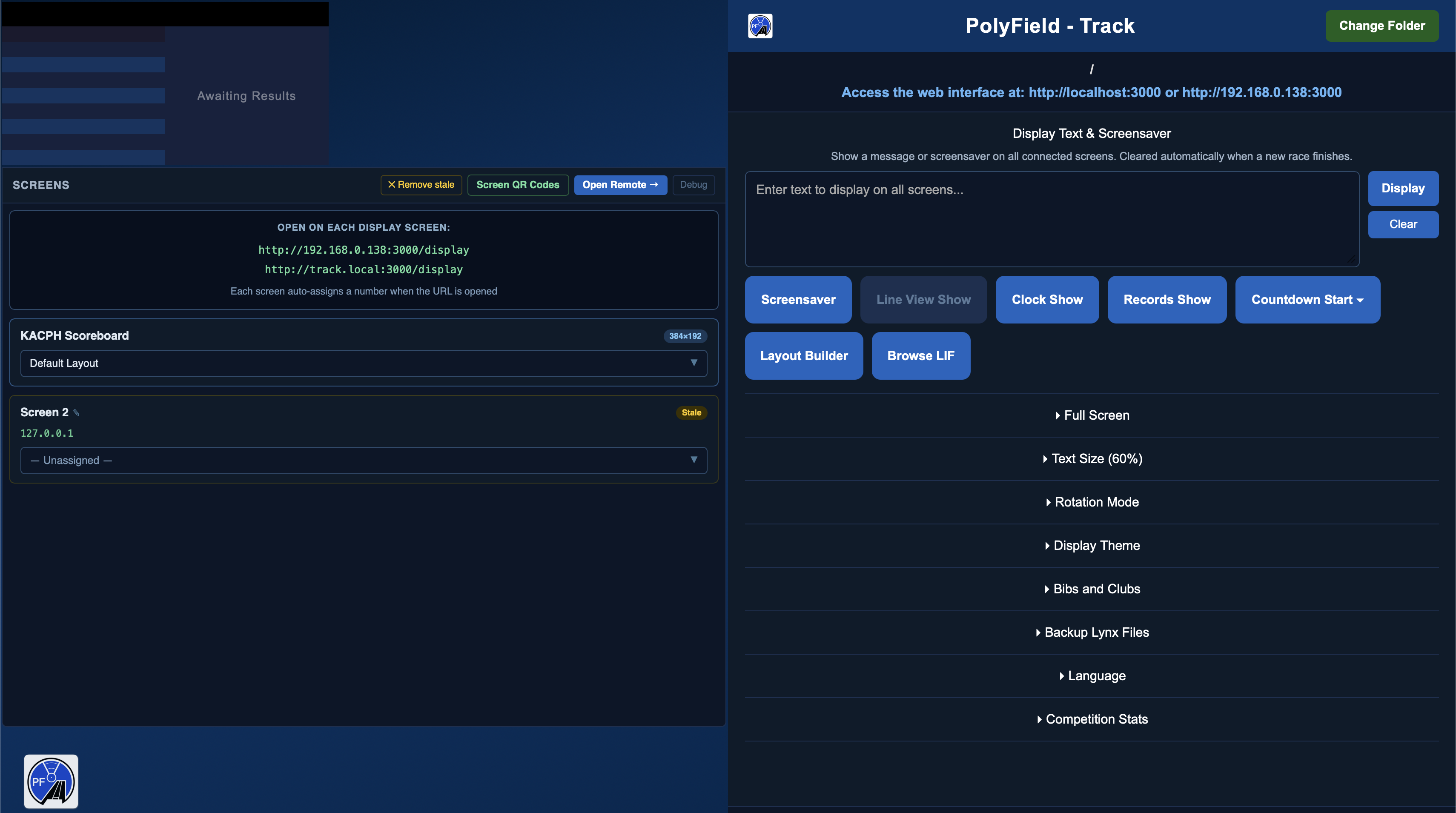
Zodra dit is ingesteld, wordt de webinterface opgebouwd en verschijnt het toegangsadres boven aan de desktoptoepassing (bijv. http://track.local:3000 of http://<uw-IP>:3000).
2. Een weergave openen
Open op elk weergaveapparaat een browser en ga naar het getoonde adres, gevolgd door /display. Elk scherm dat verbinding maakt, krijgt automatisch een nummer. Zie Schermen verbinden voor de QR-codesnelkoppeling.
Tip — laat de desktoptoepassing op het startscherm staan en bedien de weergaven vanaf daar, of vanaf een tweede apparaat via de webinterface. Zo houdt u de controle over de overlays terwijl de resultaten automatisch binnenkomen.
Het desktopbedieningspaneel
Het bedieningspaneel is de werkplek van de operator. Boven aan stelt u de resultatenmap in en ziet u het verbindingsadres. De belangrijkste bedieningen zijn gegroepeerd in een compacte knoppenrij (die op smalle vensters naar een tweede rij springt):
| Bediening | Wat het doet |
|---|---|
| Tekst & schermbeveiliging | Typ een bericht om op alle schermen te tonen, of koppel een afbeelding. Ideaal voor sponsorberichten, «bijeenkomst opgeschort», enz. |
| Schermbeveiliging | Toon een gekoppelde afbeelding of een gekozen opgeslagen lay-out over het schermbeveiligingsgebied. Als er al een bron is ingesteld, schakelt één druk die aan/uit; de knop ⚙ heropent de opties. |
| Lijnweergave | Stuur de nieuwste foto-finishafbeelding naar de weergaven. Grijs weergegeven totdat er foto-finish-JPG’s in de resultatenmap verschijnen. |
| Klok | Toon de lopende klok schermvullend op schermen met een klokwidget. |
| Records | Toon feestelijke recordkaarten voor atleten die als record zijn gemarkeerd. Vorige / Volgende doorlopen de gemarkeerde atleten of de handmatige selectie. |
| Aftelklok | Tel af naar een doeltijdstip. Voer de tijd in en Start; verbergt zichzelf op nul. |
| Lay-outbouwer | Open de lay-outontwerper (zie hieronder). |
| LIF bladeren | Toon een eerder resultaat uit de bewaakte map opnieuw. |
Overlays
Overlays zijn dingen die u bovenop (of in plaats van) de resultaten toont: tekst, schermbeveiliging, lijnweergave, klok, records en aftelklok. Drie belangrijke punten over hun werking:
- U kunt er meerdere tegelijk uitvoeren. Bijvoorbeeld een schermbeveiligingsachtergrond met een aftelklok en een tekstbanner erbovenop. Eén inschakelen schakelt de andere niet meer uit.
- De widgets bepalen wat waar wordt getoond. Elke weergave toont alleen de overlays die zijn toegewezen lay-out bevat — zo kunnen verschillende schermen verschillende combinaties tonen vanaf één desktop.
- Een nieuw resultaat wist ze allemaal en brengt elk scherm terug naar de resultaten — zodat live resultaten altijd voorrang hebben.
Schermbeveiliging (afbeelding of lay-out)
Kies Afbeelding (een gekoppelde afbeelding — sponsorborden, mededelingen) of Lay-out (elke opgeslagen lay-out die als volledige overname van het schermbeveiligingsgebied wordt getoond). Kies de bron en druk op Weergeven. Zodra er een bron is ingesteld, schakelt de knop Schermbeveiliging die rechtstreeks in.
Aftelklok
Telt af naar een doeltijdstip, afgelezen van de eigen klok van elk scherm. Voer de tijd in (bijv. 15:40) en Start. In de Lay-outbouwer kunt u het bijschrift instellen (standaard «Next Event In:»), of seconden worden getoond, en de tekst, het lettertype en de kleur. Verbergt zichzelf op nul en wijkt voor nieuwe resultaten en andere overlays.
Records
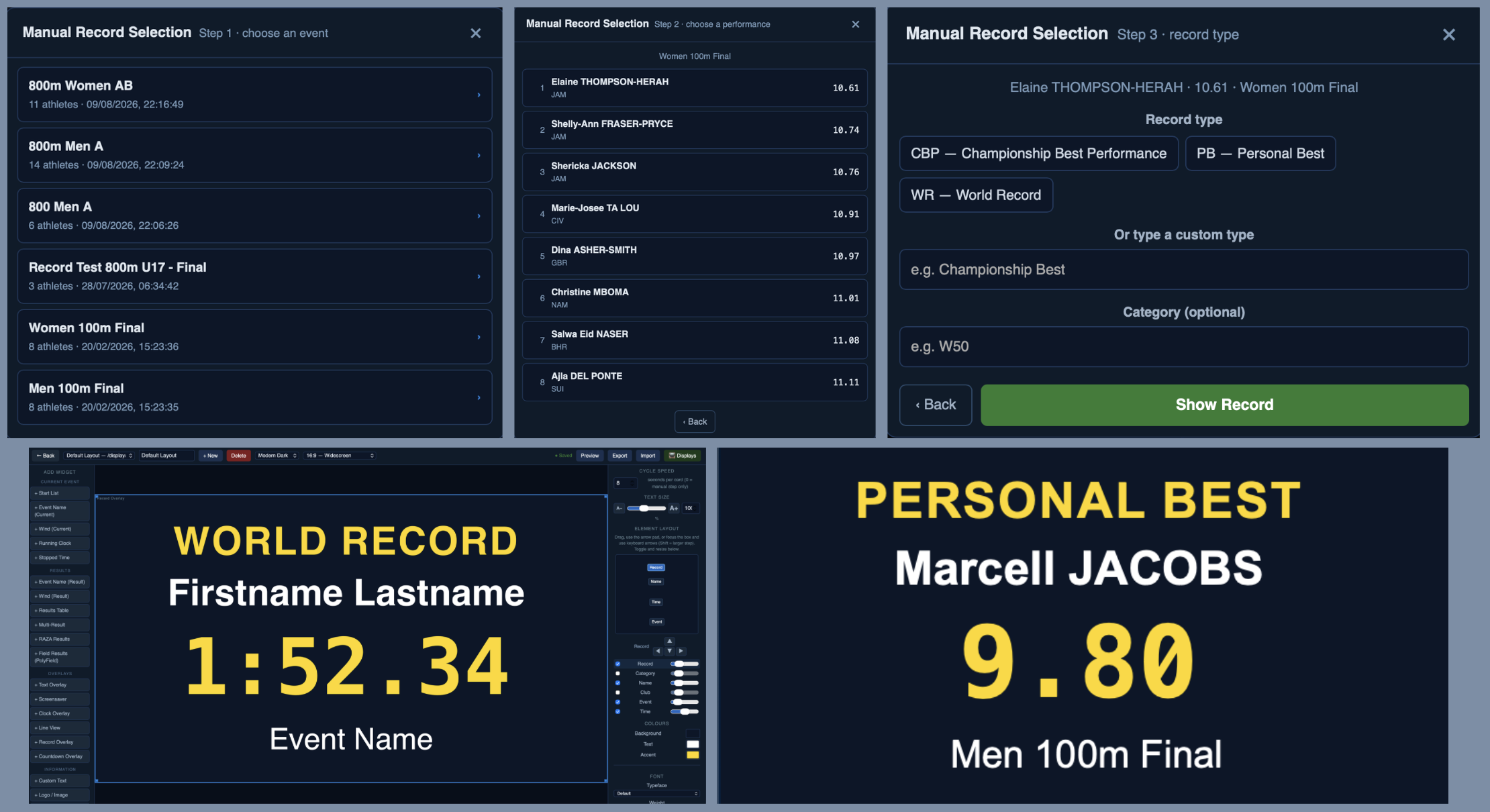
Markeer het record van een atleet in FinishLynx (zie instellen), druk dan op Records om een feestelijke kaart te tonen — atleet, categorie, onderdeel, club en tijd. Vorige / Volgende doorlopen meerdere gemarkeerde atleten. Handmatige selectie van een atleet uit een bestaand LIF-bestand en die als record markeren, is ook mogelijk. Druk op Records en vervolgens op Handmatige selectie om het proces in 3 stappen te starten. 1. Kies de race. 2. Kies de prestatie. 3. Kies of voer het recordtype in.
Lijnweergave
Stuurt de nieuwste foto-finishafbeelding naar weergaven met een lijnweergavewidget. De bediening Rotatie (s) bepaalt hoe vaak de foto met het resultaat wisselt.
Tekstgrootte & rotatiemodi
De standaard tekstgrootte van de resultaten wordt aangepast met de knoppen + en − (lay-outwidgets hebben hun eigen Tekstgrootte in de Lay-outbouwer).
De rotatiemodus bepaalt hoe resultaten met meer dan 8 deelnemers worden weergegeven:
| Modus | Gedrag |
|---|---|
| Scrollen | Bovenste 3 rijen vast; rijen 4+ scrollen door de overige deelnemers. |
| Pagina | Pagineert: 1–8, dan 9–16, enz. bij rotatie. |
| Alles scrollen | Alle 8 rijen scrollen door de deelnemers zonder vaste posities. |
De standaard rotatiesnelheid van atleten is 5 seconden.
Bladeren & herstellen
LIF bladeren toont eerdere resultaten uit de bewaakte map zodat u er een opnieuw kunt tonen — handig voor fotomomenten of om een eerdere reeks opnieuw weer te geven. Een oud bestand openen in FinishLynx verstoort de live weergave niet; alleen een echte wijziging van een resultaat promoot het.
Schermen verbinden
Open http://<adres>:3000/display op elk scherm; het krijgt automatisch een nummer. De pagina Scherm-QR-codes (via het paneel Schermen, of /screens-overview) toont een scanbare code voor elke weergavepagina, zodat u een telefoon, tablet of tv-browser snel naar de juiste pagina kunt sturen.
In het paneel Schermen wijst u aan elk scherm afzonderlijk een opgeslagen lay-out toe en verwijdert u schermen die niet meer actief zijn. De desktop heeft ook een ingebouwde scoreboard-voorbeeldweergave die een echt scherm nabootst zodra u er een lay-out aan toewijst.
De Lay-outbouwer
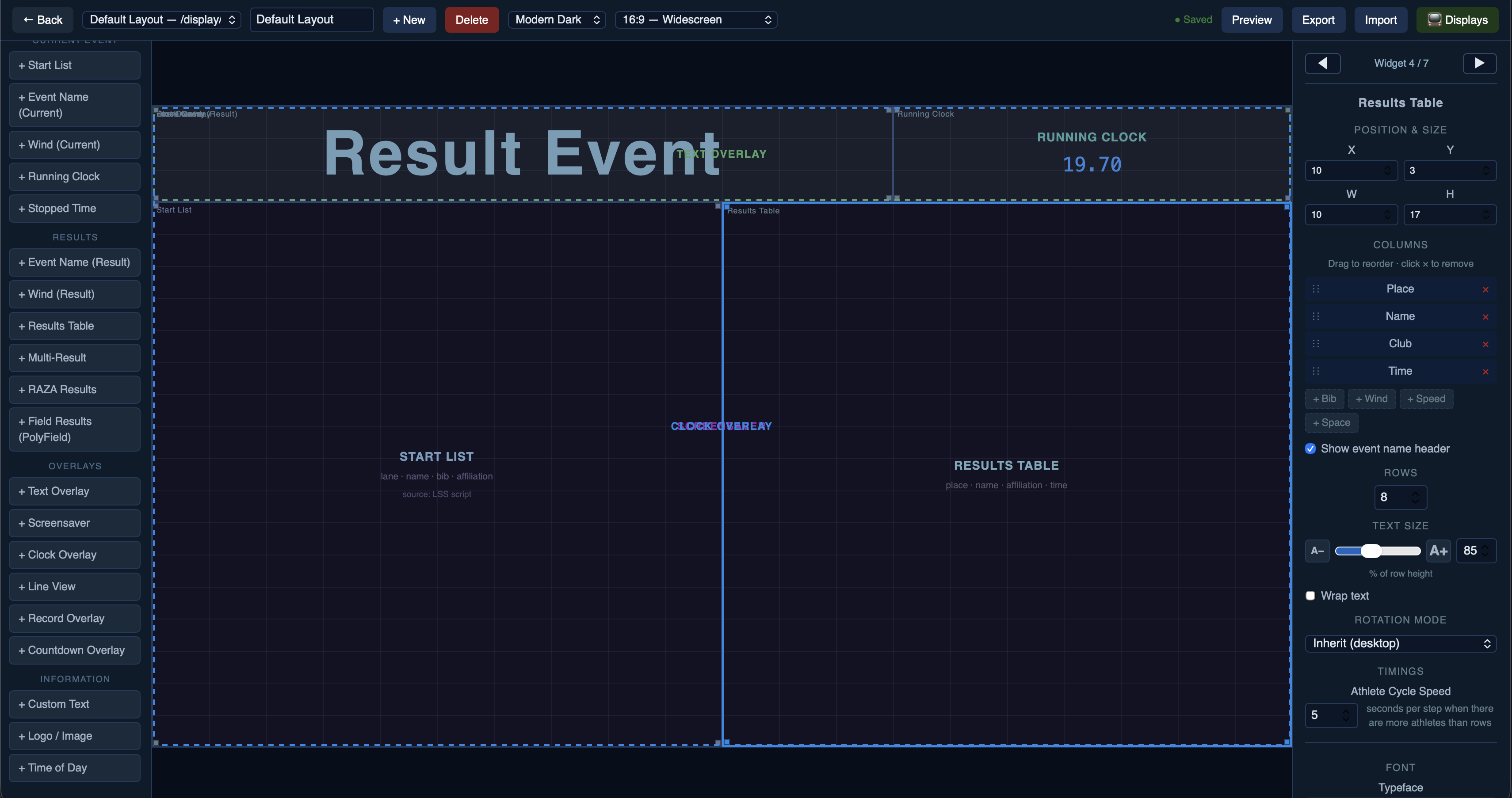
Open de Lay-outbouwer om aangepaste scoreborden te ontwerpen met widgets. Elke lay-out heeft een beeldverhouding en een thema, en wordt gebouwd door widgets op een raster te plaatsen en te positioneren.
- Voeg widgets toe vanuit het palet aan de linkerkant, gegroepeerd op Huidig onderdeel, Resultaten, Overlays en Informatie.
- Selecteer een widget om zijn Eigenschappen rechts te bewerken — positie & grootte, kolommen, tekstgrootte, lettertype, kleuren en widgetspecifieke opties.
- Overlappende widgets: gebruik de navigator ◀ Widgets ▶ boven aan het paneel Eigenschappen om de selectie door elke widget te doorlopen, ook die verborgen achter andere.
- Wijs een lay-out toe aan een scherm (of de scoreboard-voorbeeldweergave) via het paneel Schermen.
Widgetreferentie
| Widget | Toont |
|---|---|
| Resultatentabel | Het huidige resultaat, met configureerbare kolommen, rotatie en tekstgrootte. |
| Multi-resultaat | Een raster van meerdere resultaten (2×2 / 3×2), nieuwste of roterend. |
| Startlijst | De startlijst voor het huidige onderdeel. |
| Lopende klok / Gestopte tijd | Live of bevroren klok. |
| Onderdeelnaam / Wind | Naam en wind van het huidige onderdeel of resultaat. |
| Aangepaste tekst / Logo / Tijd van de dag | Statische tekst, een afbeelding/logo, of de tijd. |
| RAZA-klassementen | WPA-punten voor para-atletiek. |
| PolyField-veldwidgets (Field Results / Recent Results / Jump Ruler / Vertical Jumps) | Live veldonderdeel-weergaven, gevoed door de PolyField Field-server — gegroepeerd onder PolyField Server in het palet. Zie Weergaven voor horizontale sprongen en Weergaven voor verticale sprongen hieronder. |
| Overlays Tekst / Schermbeveiliging / Lijnweergave / Klok | De tekstbanner, schermbeveiligingsafbeelding/-lay-out, foto-finish en schermvullende klok (getoond wanneer de operator de bijbehorende overlay activeert). |
| Record-overlay | Feestelijke recordkaarten (versleepbare elementen, grootte per element). |
| Aftelklok-overlay | Aftellen naar een doeltijd met een bewerkbaar bijschrift. |
Meerkamppunten
Voor een meerkampwedstrijd kan de resultatentabel een extra kolom Combined Event (meerkamp) tonen die elke baanprestatie scoort volgens de officiële 2026 UKA/ESAA-scoretabellen voor meerkamp.
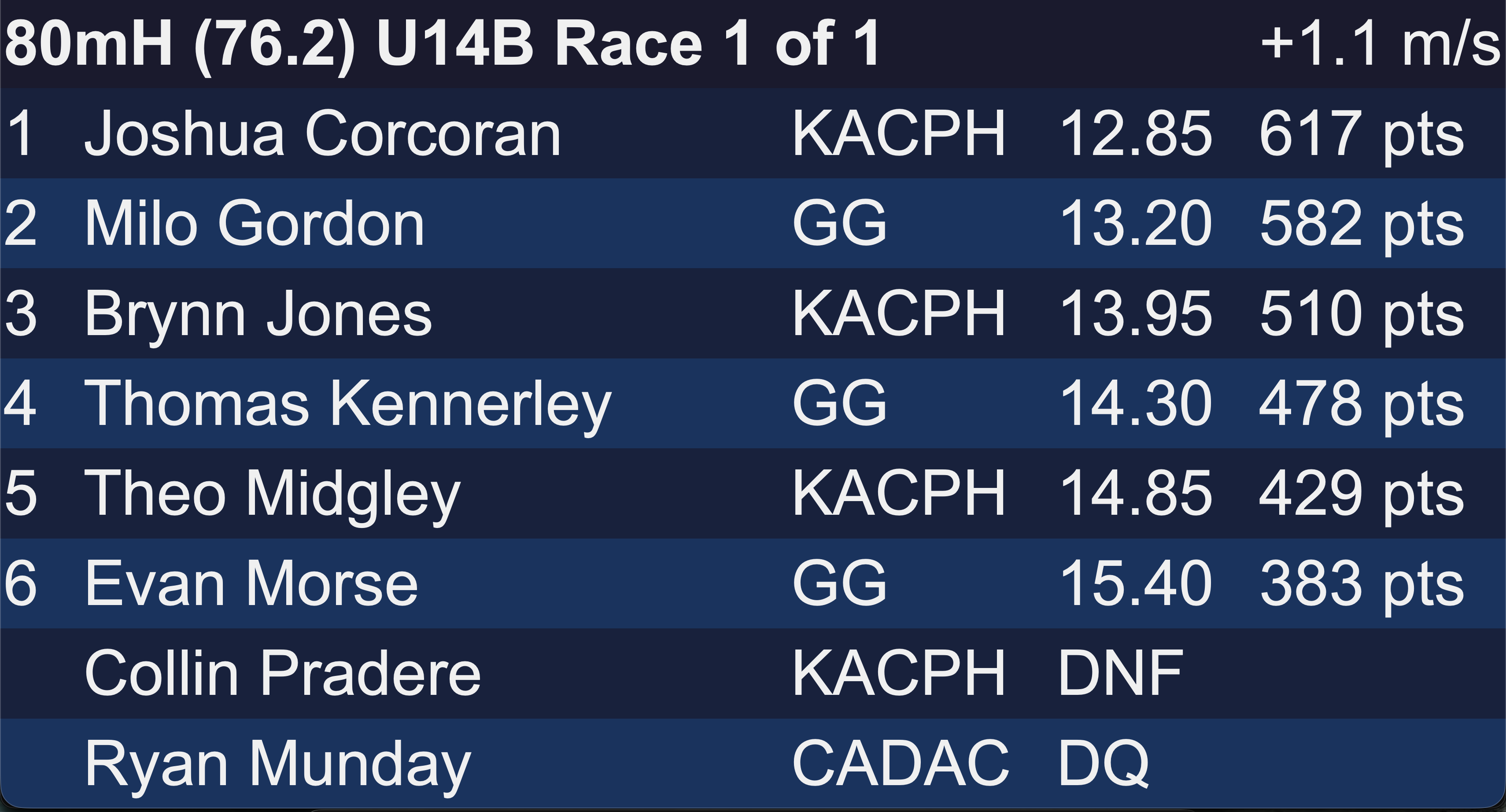
- Kolom toevoegen — selecteer in de Lay-outbouwer een Resultatentabel- of Multi-resultaat-widget en voeg de kolom Combined Event toe (Eigenschappen → Kolommen). Vink “pts” toevoegen aan de meerkamp-puntenkolom aan om
617 ptste tonen in plaats van617. - Automatisch op onderdeel en geslacht — de tabel wordt gekozen op basis van de onderdeelnaam (bijv.
80mH (76.2) U14B), zodat alle leeftijdsgroepen gedekt zijn — U13 t/m U20, Senioren en Masters — zonder instellingen per atleet. - Alleen baan — horden en vlakke lopen worden gescoord; technische onderdelen, estafettes en onderdelen zonder bijpassende tabel blijven leeg.
- Niet-finishers — DNS-atleten worden niet getoond; DNF en DQ tonen geen score.
De tijd die voor het opzoeken wordt gebruikt is de weergegeven waarde (al afgerond op de tijdregistratieprecisie), zodat de punten exact overeenkomen met de officiële tabellen.
Weergaven voor horizontale sprongen
Deze widgets tonen live veldonderdeelgegevens van een PolyField Field-server op hetzelfde netwerk. Voeg ze toe vanuit de groep PolyField Server in de Lay-outbouwer; elk heeft een IP-adres en poort voor de server (standaard 192.168.0.90:8080).
Jump Ruler (PolyField)
Een liniaal langs de bak voor verspringen en hinkstapspringen — ideaal voor een lange, smalle LED-strip naast de aanloop (bijv. 500 mm × 4–6 m). Hij tekent een afstandsschaal met streepjes per meter / 50 cm / 10 cm, markeert de drie beste sprongen en toont de gegevens van de huidige springer.
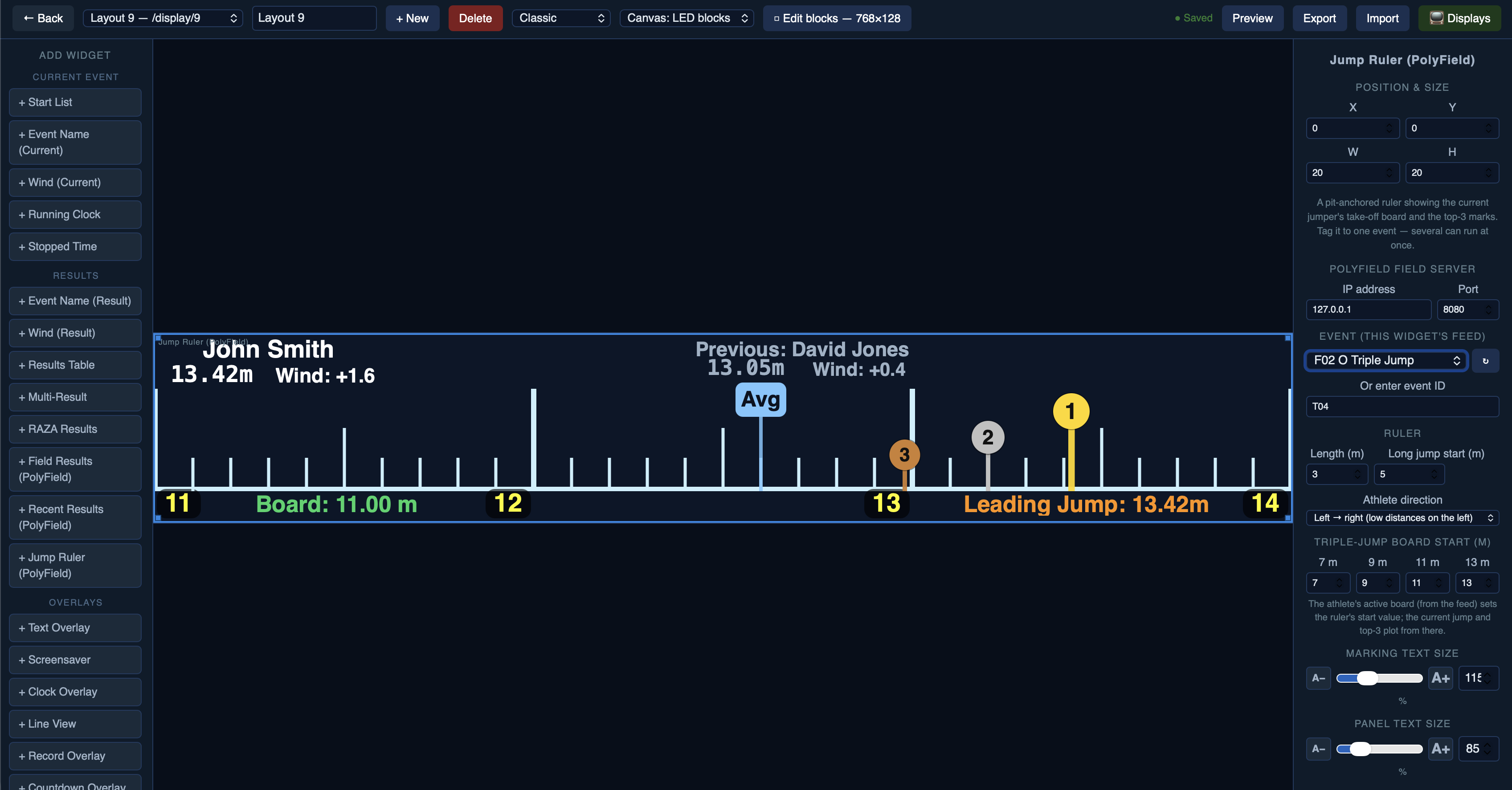
- Koppel hem aan één onderdeel. Kies het onderdeel in het Onderdeel-menu (alleen onderdelen voor horizontale sprongen worden vermeld). Meerdere linialen kunnen tegelijk draaien voor verschillende onderdelen, elk apart gekoppeld.
- Afzetbalk. De schaal is aan de bak verankerd: voer het liniaalbegin in voor verspringen en voor elke hinkstap-balk (7 / 9 / 11 / 13 m, met 2 decimalen, bijv.
11.02). De actieve balk van de atleet (uit de feed) bepaalt welk begin wordt gebruikt, zodat markeringen altijd op de juiste plek vallen. - Top-3-pinnen. De drie beste prestaties verschijnen als pinnen met afnemende hoogte (1e het hoogst, dan 2e en 3e), met de 1e altijd op de voorgrond. Een markering buiten het zichtbare bereik verschijnt als pijl aan de rand die de richting aanwijst.
- Gemiddelde-pin. Een optionele Avg-pin plot het wedstrijdgemiddelde.
- Atletenpaneel. Sleep elk onderdeel op zijn plaats — huidige atleet, huidige prestatie en wind, vorige atleet met prestatie en wind, huidige balk en beste van de wedstrijd — en stel per element het bijschrift, de kleur, de grootte en zichtbaarheid in. Plaats ze als banner bovenaan of als zijpaneel.
- Looprichting. Kies links → rechts of rechts → links zodat de schaal overeenkomt met de aanlooprichting van de atleten naar de bak.
- De flow: een atleet wordt geselecteerd → getoond als huidig (nog geen markering); de sprong wordt gemeten → de prestatie en wind verschijnen; de volgende atleet wordt geselecteerd → die wordt huidig en de vorige schuift door naar vorige.
Field Results & Recent Results (PolyField)
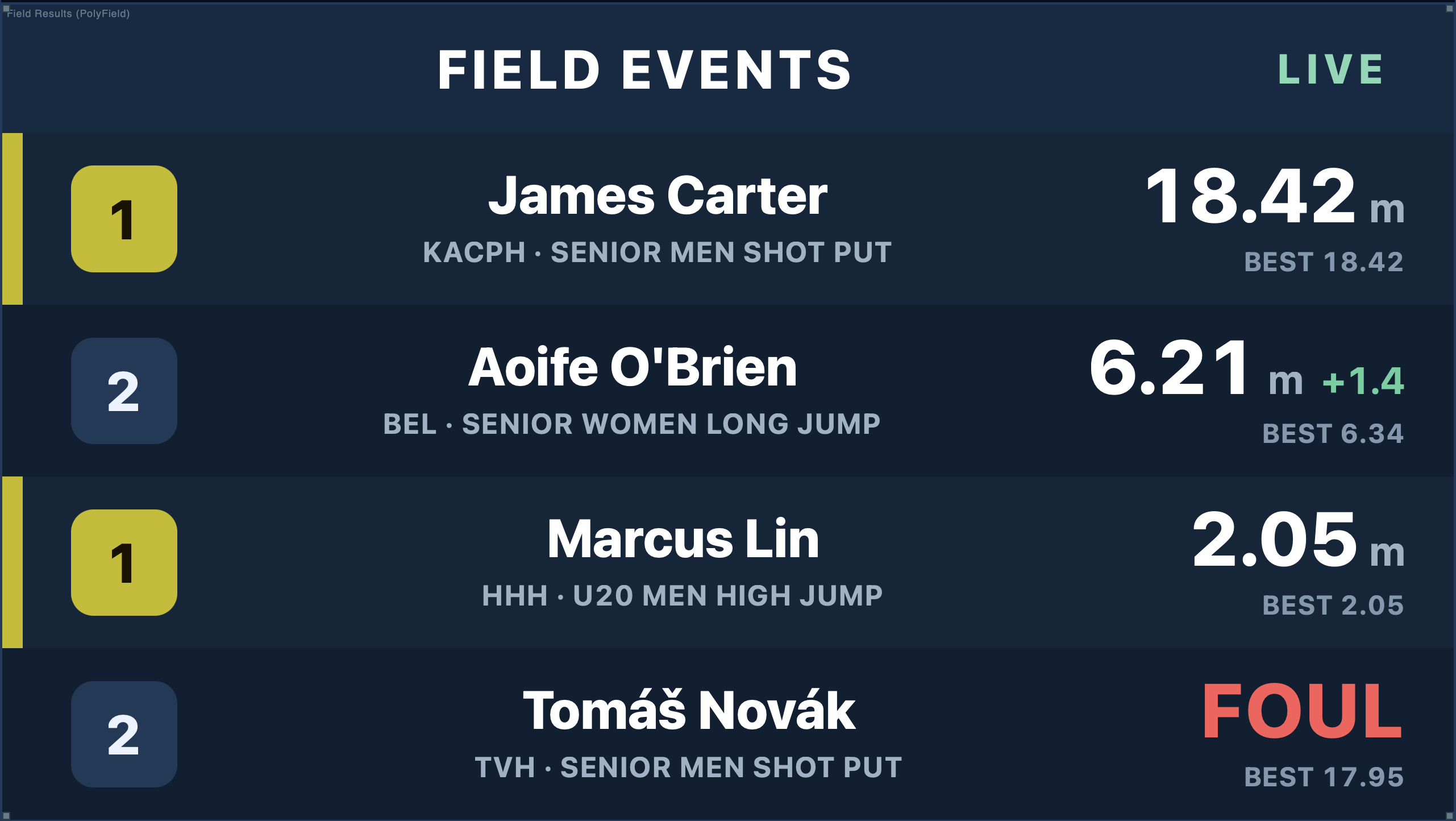
Field Results (PolyField) — een live klassementbord voor veldonderdelen (plaats, atleet, club, onderdeel, prestatie, beste), met de leider gemarkeerd en ongeldige pogingen in het rood.
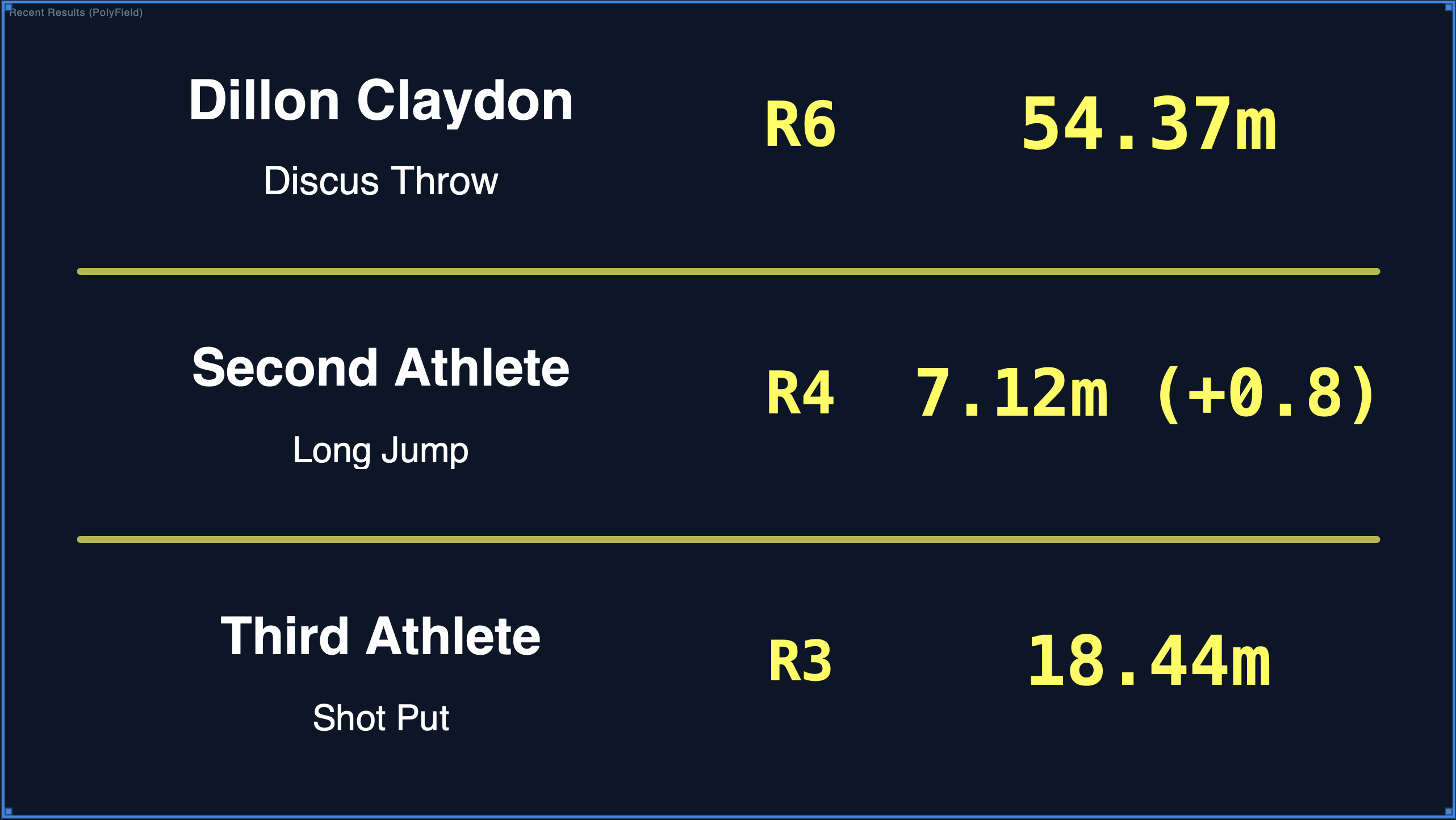
Recent Results (PolyField) — de laatste drie voltooide veldprestaties (naam, onderdeel, ronde en prestatie, met wind voor horizontale sprongen).
Weergaven voor verticale sprongen
Vertical Jumps (PolyField) toont een hoogspring- of polsstokhoogspringwedstrijd, gekoppeld aan één onderdeel (alleen Vertical Jumps-onderdelen verschijnen in het menu Onderdeel). Het staat in de paletgroep PolyField Server en heeft twee stijlen.
Geavanceerd — kwalificatiebord
Een horizontale lat, met de huidige hoogte erop, verdeelt de weergave als een kwalificatiebord.
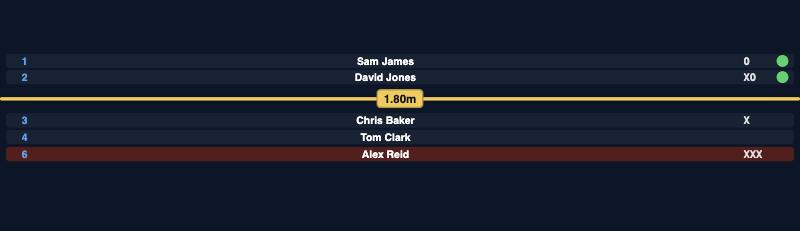
- Atleten die nog moeten slagen staan onder de lat. Wie slaagt gaat boven de lat met een groene stip; een mislukte poging toont een rode stip en blijft eronder; een uitgeschakelde atleet krijgt een rode rij.
- Wanneer de hoogte verandert verschijnt de lat met een animatie, gaan alle atleten terug onder de lat en vallen de uitgeschakelden weg. Atleten die de hoogte overslaan worden niet getoond.
- De verticale positie van de lat volgt de verhouding tussen geslaagd en nog-niet-geslaagd; bij meer atleten dan rijen roteert de lijst zodat iedereen wordt getoond.
- De gegevens staan uitgelijnd in kolommen (plaats · naam · pogingen · markering) zodat het netjes blijft ongeacht de lengte van de namen.
Vereenvoudigd — kaart met huidige stand
Eén kaart met de atleet die nu springt: de huidige hoogte, de naam, de pogingen op die hoogte en de volledige reeks.
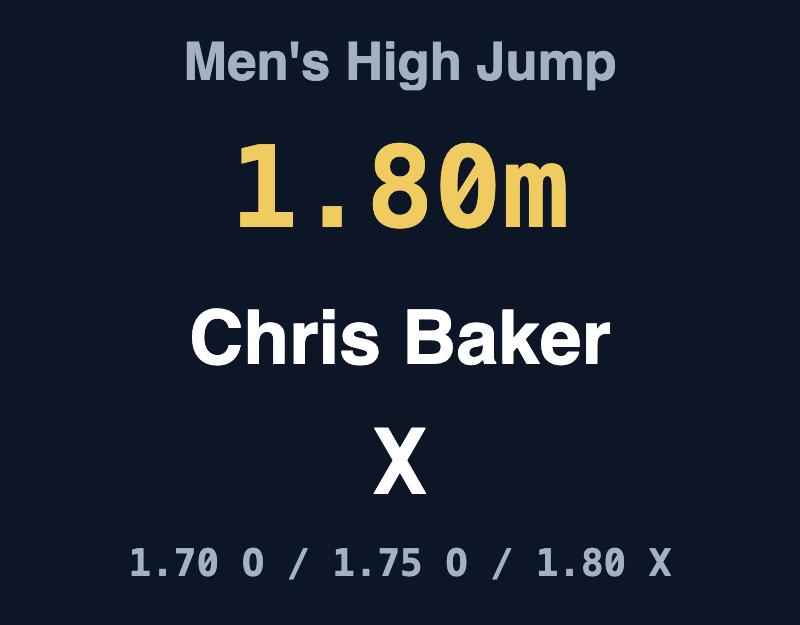
Elk onderdeel — onderdeelnaam, hoogte, atleet, pogingen, reeks, en optioneel plaats / beste / startnummer — wordt met slepen gepositioneerd met een eigen bijschrift, kleur, grootte en zichtbaarheid, net als het paneel van de Jump Ruler.
Gedeelde opties
- Geen hoogte ingesteld. Voordat een hoogte is aangekondigd (het zou
0,00 mtonen), toont de widget in plaats daarvan de onderdeelnaam en een sponsorlogo. - Sponsorlogo. Optioneel — getoond op die wachtkaart en (in de geavanceerde stijl) onder de lat tijdens de hoogtewissel.
- Configureerbaar — rijen, tekstgrootte en lettertype, kleuren (lat, geslaagd, mislukt, uitgeschakeld, accent) en de duur van de latanimatie.
Thema’s, startnummers & clubafkortingen
Thema’s bepalen de standaardkleuren voor alle weergaven; u kunt ze maken, dupliceren en bewerken. Startnummers kunnen worden getoond of verborgen in de resultatenweergave. Clubafkortingen worden centraal beheerd (bewerk de clublijst) en overal toegepast — voeg een nieuwe club toe of overschrijf een ingebouwde afkorting, en de wijzigingen bereiken alle weergaven binnen enkele seconden.
Webweergaven
De webweergaven zijn het best toegankelijk via de webinterface, met de toegangsgegevens boven aan de desktoptoepassing. Belangrijke pagina’s:
| Pagina | URL |
|---|---|
| Scoreboard (geactiveerde lay-out) | /scoreboard |
| Weergavescherm | /display |
| Multi-resultaatweergave | /results |
| Atletenkiosk | /athlete |
| Snelheidsbord | /speed |
| Lopende klok | /clock |
| RAZA-klassementen | /raza |
| Scherm-QR-codes | /screens-overview |
Multi-resultaatweergave
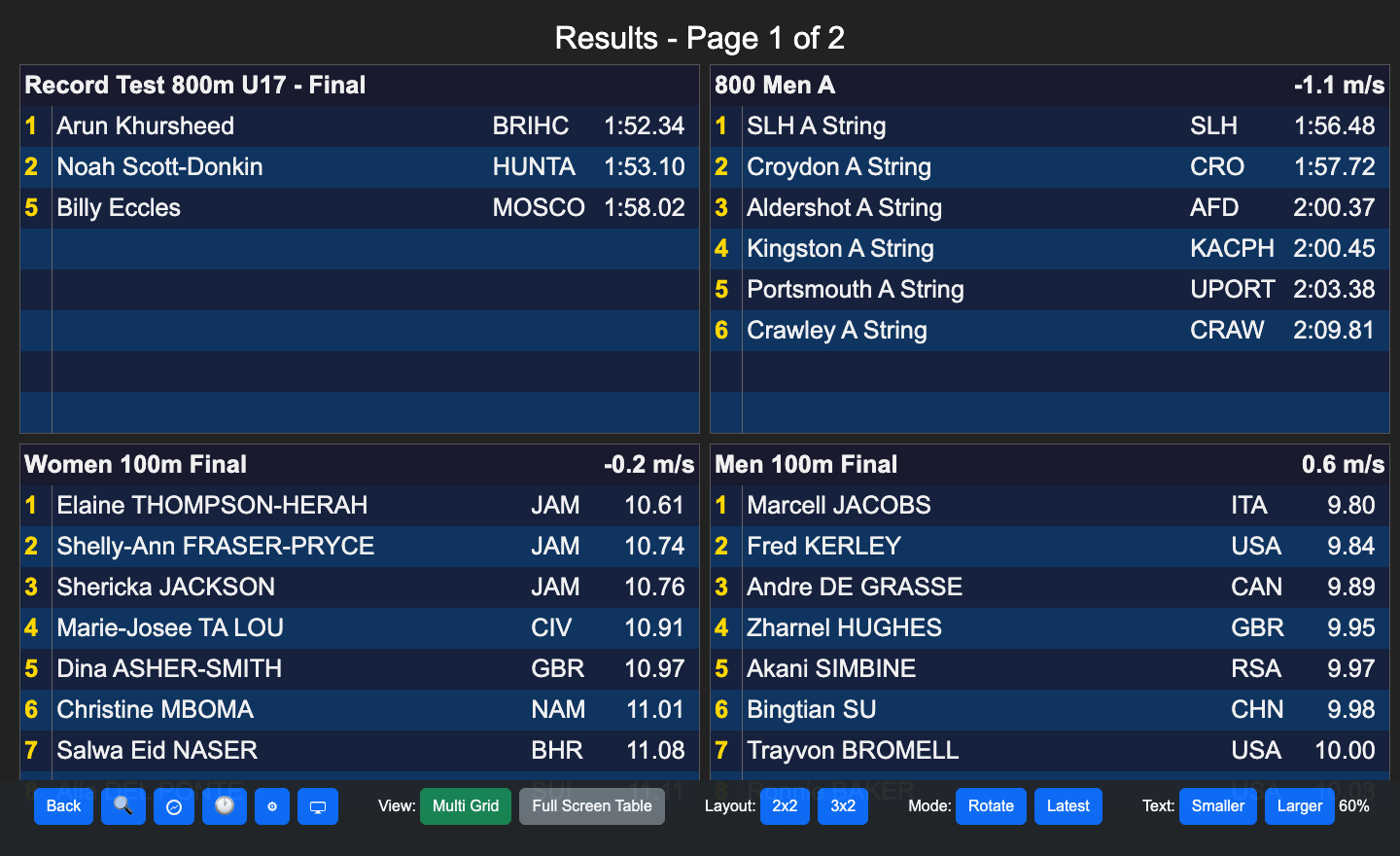
Toont resultaten in een 2×2- of 3×2-matrix. Stel die in om de nieuwste resultaten te tonen of door alle beschikbare resultaten te roteren; pas de tekstgrootte aan; en gebruik de schermvullende modus om de werkbalk te verbergen (elke muisbeweging haalt die terug). Resultaten pagineren, met de huidige pagina boven aan aangegeven. Het zoekpictogram opent de atletenkiosk.
Atletenkiosk (zelfbediening)
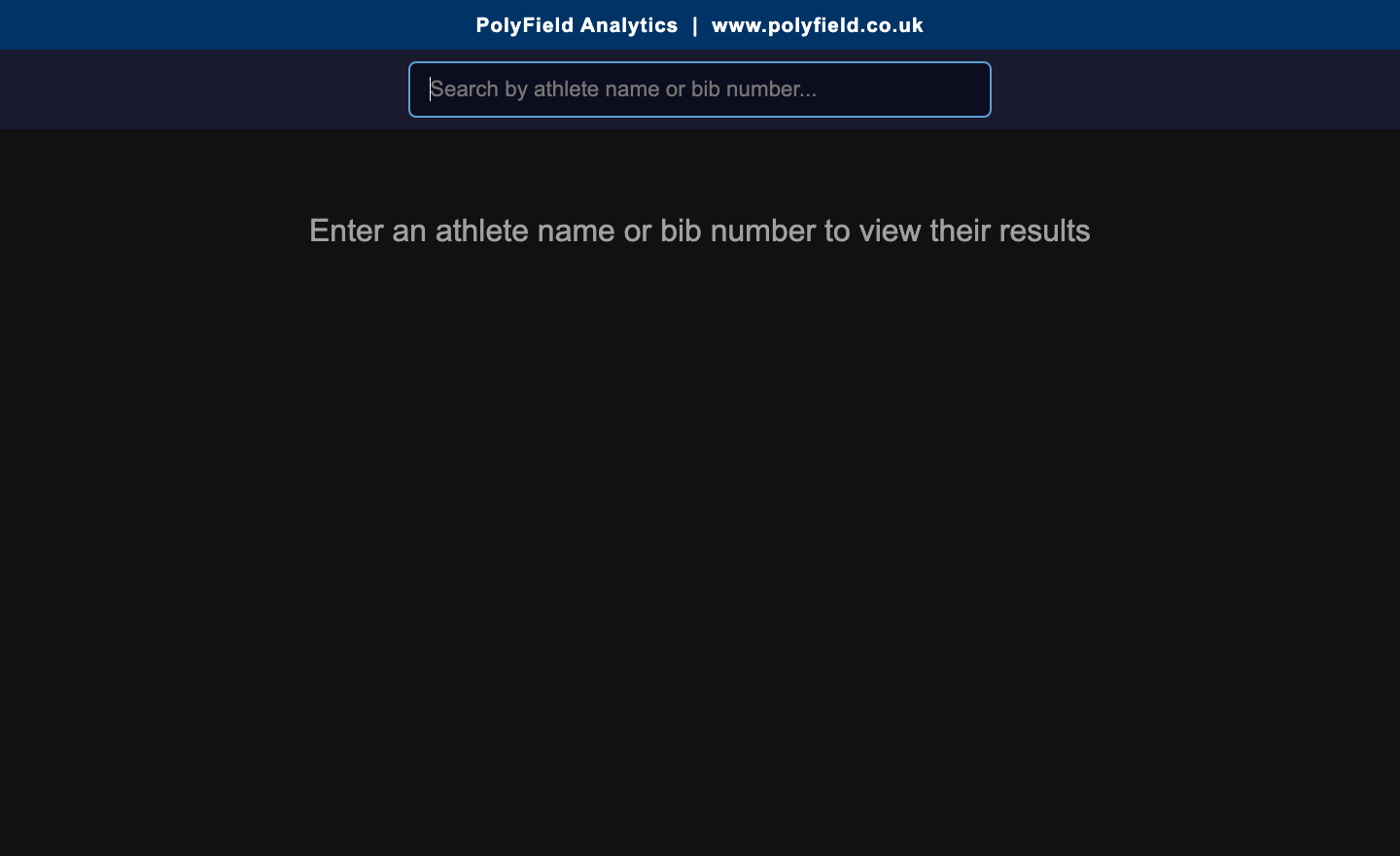
Open <IP-ADRES>:3000/athlete. Een atleet zoekt op naam of startnummer; op een naam klikken toont al zijn prestaties in de huidige resultatenmap. Op een resultaatkaart klikken toont die schermvullend voor fotomomenten. Herstellen wist de zoekopdracht; de terugknop keert terug naar het zoekveld.
FinishLynx- & TimeTronics-instellingen
- Scoreboard-scripts — gebruik de meegeleverde scripts
polyfield.lss,polyfield-wind.lssenpolyfield-backup.lsszodat FinishLynx de lopende klok, de wind, startlijsten en resultaten naar PolyField Track stuurt. Zie Scoreboard-instellingen hieronder voor het configureren van elke uitvoer. - Records — markeer het record van een atleet in het veld User 3 van FinishLynx (bijv.
PBofW50 WR). Recordcodes worden uitgebreid tot volledige titels op basis van de clublijst. - Lijnweergave — exporteer uw foto-finishafbeeldingen (JPG) naar de bewaakte resultatenmap; de knop Lijnweergave wordt actief zodra ze verschijnen.
- Resultaten — sla uw LIF normaal op; PolyField toont alleen opgeslagen resultaten.
Scoreboard-instellingen (FinishLynx)
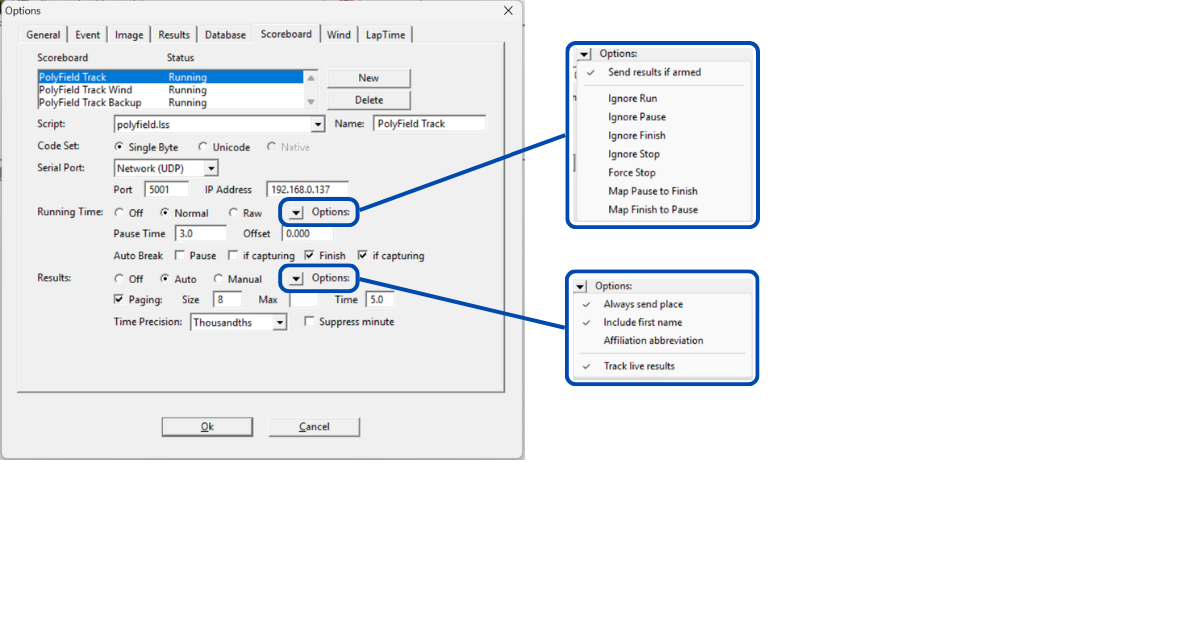
PolyField Track ontvangt de lopende klok, startlijsten, live resultaten en wind via één UDP-stroom op poort 5001. FinishLynx verstuurt deze via zijn Scoreboard-uitvoeren (Options → Scoreboard). Stel de onderstaande uitvoeren in — elk is een Netwerk (UDP)-scoreboard gericht op de computer waarop PolyField Track draait.
Instellingen die voor elke uitvoer gelden:
| Instelling | Waarde |
|---|---|
| Serial Port | Network (UDP) |
| Port | 5001 |
| IP Address | het IP-adres van de computer waarop PolyField Track draait |
| Code Set | Single Byte |
| Results | Auto · Paging aan |
1. Hoofduitvoer — polyfield.lss
De primaire stroom: lopende klok, startlijsten en live resultaten.
- Script:
polyfield.lss· Name: PolyField Track - Running Time: Normal
- Running Time → Options: Send results if armed ✓
- Auto Break: Finish ✓ (met if capturing ✓)
- Results → Options: Always send place ✓ · Include first name ✓ · Track live results ✓ (laat Affiliation abbreviation uit — PolyField Track breidt clubnamen uit via zijn eigen clublijst)
2. Winduitvoer — polyfield-wind.lss
Een aparte uitvoer voor windmetingen.
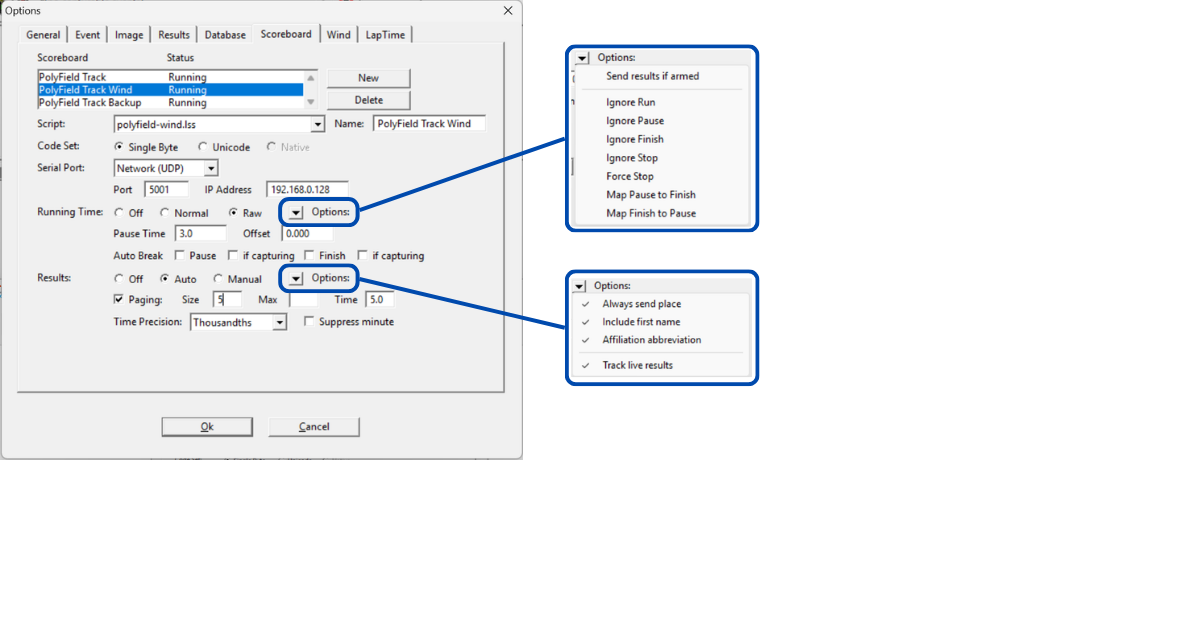
- Script:
polyfield-wind.lss· Name: PolyField Track Wind - Running Time: Raw — de wind vuurt bij elke celonderbreking; de Raw-modus geeft elke meting ongewijzigd door (PolyField Track negeert de «no data»-waarden)
- Running Time → Options: Send results if armed uit
- Results → Options: Always send place ✓ · Include first name ✓ · Affiliation abbreviation ✓ · Track live results ✓
3. Back-upuitvoer — polyfield-backup.lss (aanbevolen)
Een tweede, onafhankelijke kopie van de startlijst voor betrouwbaarheid. FinishLynx verstuurt elke startlijst maar één keer wanneer het onderdeel wordt geladen, dus één verloren UDP-pakket kan een scherm leeg laten. Deze back-upuitvoer verstuurt een identieke startlijst vanaf een apart scoreboard: als één pakket verloren gaat, komt het andere alsnog aan. Richt deze op dezelfde PolyField Track-computer.
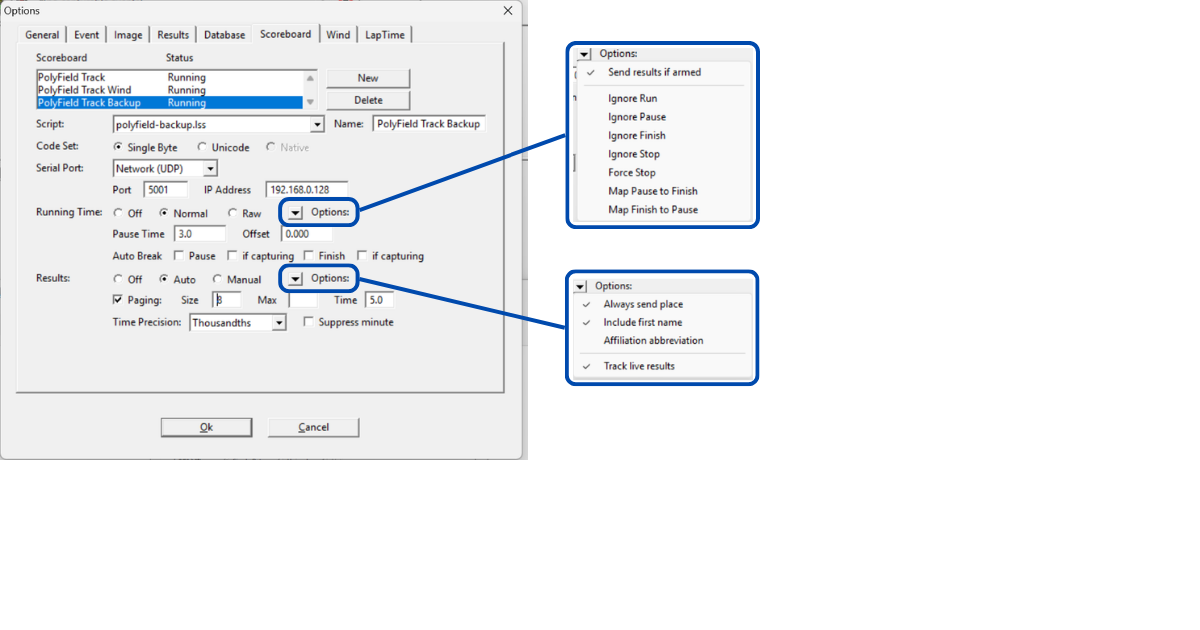
- Script:
polyfield-backup.lss· Name: PolyField Track Backup - Running Time: Normal
- Running Time → Options: Send results if armed ✓
- Results → Options: Always send place ✓ · Include first name ✓ · Track live results ✓
Alle drie de uitvoeren kunnen tegelijk draaien en naar hetzelfde IP en dezelfde poort sturen — PolyField Track onderscheidt ze op inhoud.
Netwerk
- De toepassing draait op poort 3000 en kondigt zichzelf aan als
track.localop het netwerk, zodat weergavenhttp://track.local:3000kunnen gebruiken zonder het IP te kennen. - Kies op computers met meer dan één netwerkkaart (gebruikelijk op Windows) de juiste netwerkadapter in het verbindingspaneel, zodat het juiste adres wordt aangekondigd.
- Alle apparaten moeten op hetzelfde netwerk zitten als de hostcomputer.
Problemen oplossen
| Symptoom | Controleren |
|---|---|
| De knop Lijnweergave is grijs | Nog geen foto-finish-JPG’s in de bewaakte map — controleer het exportpad voor afbeeldingen in FinishLynx. |
| Records toont niets | De atleet moet gemarkeerd zijn in FinishLynx User 3 of via handmatige selectie, en de lay-out moet een Record-overlaywidget bevatten. |
| Een weergave toont «wachten op lay-out» | Wijs een lay-out toe aan dat scherm in het paneel Schermen. |
| Een oud resultaat verscheen opnieuw | Een bestand openen in FinishLynx promoot het niet meer; alleen een echte wijziging doet dat. Gebruik LIF bladeren om eerdere resultaten bewust opnieuw te tonen. |
| Weergaven kunnen geen verbinding maken | Bevestig hetzelfde netwerk, poort 3000 bereikbaar en (pc’s met meerdere kaarten) de juiste netwerkadapter geselecteerd. |
Downloaden & ondersteuning
Download de nieuwste versie op www.polyfield.co.uk of via de releases-pagina. Ondersteuning: support@polyfield.co.uk.