PolyField Track
Un software de visualización y presentación de resultados para los sistemas de foto-finish FinishLynx y TimeTronics. Funciona en Windows y Mac como una aplicación de escritorio vinculada a su carpeta de resultados de foto-finish.
Descargar desde polyfield.co.uk
- PolyField Track
- Descripción general
- Cómo funciona
- Primeros pasos
- El panel de control de escritorio
- Superposiciones
- Tamaño del texto y modos de rotación
- Explorar y restaurar
- Conexión de pantallas
- El Constructor de diseños
- Referencia de widgets
- Puntos de pruebas combinadas
- Pantallas de saltos horizontales
- Pantallas de saltos verticales
- Temas, dorsales y abreviaturas de clubes
- Vistas web
- Configuración de FinishLynx y TimeTronics
- Red
- Resolución de problemas
- Descarga y soporte
Descripción general
PolyField Track convierte sus resultados de FinishLynx o TimeTronics en pantallas en directo por todo su recinto. Una sola instancia de escritorio vigila su carpeta de resultados y sirve una interfaz web que cualquier dispositivo de la red puede abrir — marcadores, un quiosco de autoservicio para atletas, un panel de velocidades y mucho más.
El software mantiene al operador al mando: los resultados solo aparecen una vez guardados, garantizando una validación positiva antes de mostrarlos. Se admiten guardados múltiples — así puede mostrar pronto a los atletas de fondo, o revelar una carrera una vez asignadas las marcas de los tres primeros.
Cómo funciona
- Ejecuta una sola instancia de la aplicación de escritorio en un ordenador conectado a su carpeta de resultados de foto-finish.
- La aplicación crea una interfaz web en el puerto 3000. Cualquier dispositivo de la misma red la abre en un navegador — sin necesidad de instalar nada en las pantallas.
- Cada pantalla se registra a sí misma y se le puede asignar un diseño para mostrar. El número de pantallas solo está limitado por su red y el ordenador anfitrión.
- El operador controla lo que aparece — resultados, superposiciones (texto, salvapantallas, cuenta atrás, récords, vista de línea) o un diseño personalizado completo.
Primeros pasos
1. Definir la carpeta de resultados
Es la carpeta donde FinishLynx o TimeTronics guarda los resultados (LIF, etc.). Haga clic en el botón rojo de la esquina superior derecha, «Seleccionar carpeta de resultados». Podrá cambiarla más tarde con «Cambiar carpeta».
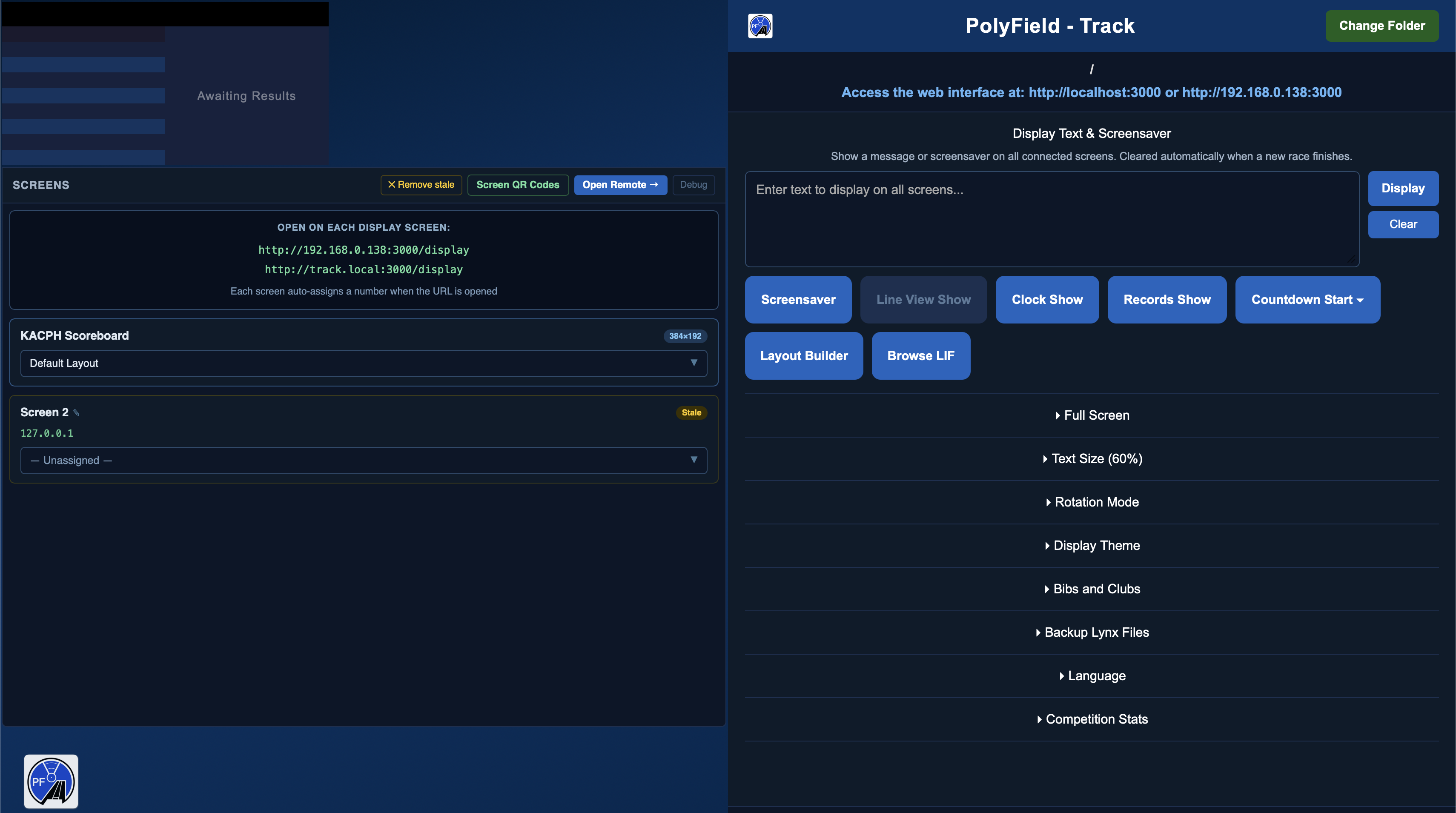
Una vez definida, la interfaz web se crea y la dirección de acceso se muestra en la parte superior de la aplicación de escritorio (p. ej. http://track.local:3000 o http://<su-IP>:3000).
2. Abrir una pantalla
En cada dispositivo de pantalla, abra un navegador y vaya a la dirección indicada, luego /display. Cada pantalla que se conecta recibe un número automáticamente. Consulte Conexión de pantallas para el atajo por código QR.
Consejo — deje la aplicación de escritorio en su pantalla de inicio y controle las pantallas desde ahí, o desde un segundo dispositivo a través de la interfaz web. Así mantiene el control de las superposiciones mientras los resultados fluyen automáticamente.
El panel de control de escritorio
El panel de control es el puesto del operador. En la parte superior se define la carpeta de resultados y se ve la dirección de conexión. Los controles principales se agrupan en una fila de botones compacta (que pasa a una segunda fila en ventanas estrechas):
| Control | Qué hace |
|---|---|
| Texto y salvapantallas | Escribir un mensaje para mostrar en todas las pantallas, o vincular una imagen. Ideal para mensajes de patrocinadores, «reunión suspendida», etc. |
| Salvapantallas | Mostrar una imagen vinculada o un diseño guardado en el área del salvapantallas. Si ya hay una fuente definida, una pulsación lo activa/desactiva; el botón ⚙ vuelve a abrir las opciones. |
| Vista de línea | Enviar la última imagen de foto-finish a las pantallas. Atenuado hasta que aparezcan imágenes JPG de foto-finish en la carpeta de resultados. |
| Reloj | Mostrar el reloj en marcha a pantalla completa en las pantallas con un widget de reloj. |
| Récords | Mostrar tarjetas de celebración para los atletas marcados con un récord. Ant. / Sig. recorren los atletas marcados o la selección manual. |
| Cuenta atrás | Cuenta atrás hasta una hora objetivo. Introduzca la hora e Iniciar; se oculta a cero. |
| Constructor de diseños | Abrir el diseñador de diseños (véase más abajo). |
| Explorar LIF | Volver a mostrar cualquier resultado anterior de la carpeta supervisada. |
Superposiciones
Las superposiciones son lo que se muestra encima (o en lugar) de los resultados: texto, salvapantallas, vista de línea, reloj, récords y cuenta atrás. Tres puntos importantes sobre su funcionamiento:
- Puede activar varias a la vez. Por ejemplo un fondo de salvapantallas con una cuenta atrás y un banner de texto encima. Activar una ya no desactiva las demás.
- Los widgets deciden qué se muestra y dónde. Cada pantalla solo muestra las superposiciones que contiene su diseño asignado — así, distintas pantallas pueden mostrar distintas combinaciones desde un solo escritorio.
- Un nuevo resultado las borra todas y devuelve cada pantalla a los resultados — de modo que los resultados en directo siempre tienen prioridad.
Salvapantallas (imagen o diseño)
Elija Imagen (una imagen vinculada — paneles de patrocinadores, avisos) o Diseño (cualquier diseño guardado mostrado como toma total del área del salvapantallas). Seleccione la fuente y pulse Mostrar. Una vez definida una fuente, el botón Salvapantallas la activa directamente.
Cuenta atrás
Cuenta atrás hasta una hora objetivo, leída del reloj propio de cada pantalla. Introduzca la hora (p. ej. 15:40) e Iniciar. En el Constructor de diseños puede definir el rótulo (por defecto «Next Event In:»), si se muestran los segundos, y el texto, la fuente y el color. Se oculta a cero y cede el paso a los nuevos resultados y a otras superposiciones.
Récords
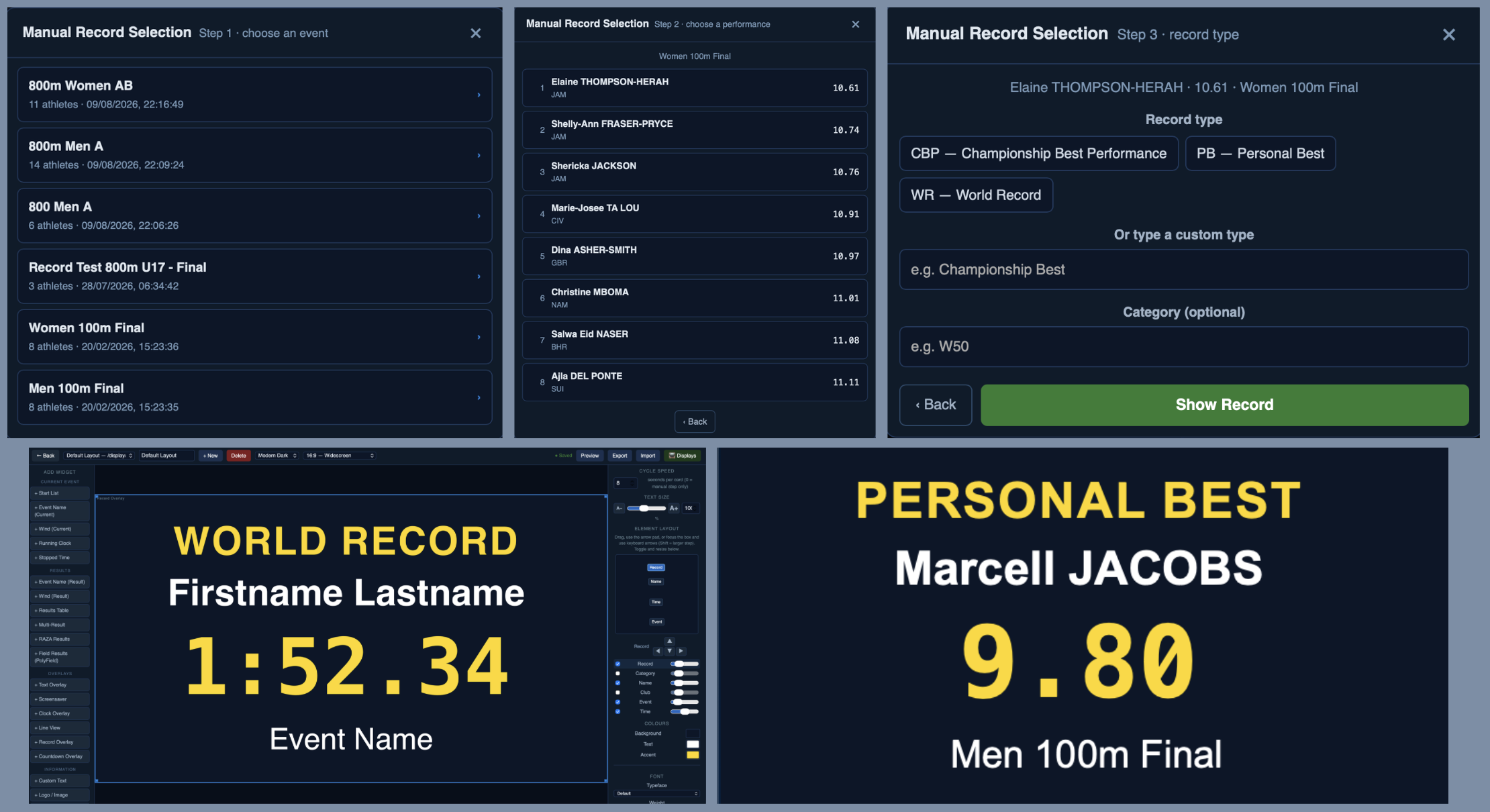
Marque el récord de un atleta en FinishLynx (véase configuración), luego pulse Récords para mostrar una tarjeta de celebración — atleta, categoría, prueba, club y marca. Ant. / Sig. recorren varios atletas marcados. También es posible la selección manual de un atleta desde un archivo LIF existente y marcarlo como récord. Pulse Récords y luego Selección manual para iniciar el proceso de 3 pasos. 1. Elegir la carrera. 2. Elegir la marca. 3. Elegir o introducir el tipo de récord.
Vista de línea
Envía la última imagen de foto-finish a las pantallas con un widget de vista de línea. El control Rotación (s) define cada cuánto alterna la foto con el resultado.
Tamaño del texto y modos de rotación
El tamaño del texto de resultados por defecto se ajusta con los botones + y − (los widgets de diseño tienen su propio Tamaño del texto en el Constructor de diseños).
El modo de rotación determina cómo se muestran los resultados con más de 8 competidores:
| Modo | Comportamiento |
|---|---|
| Desplazar | Las 3 primeras filas quedan fijas; las filas 4+ se desplazan por los demás competidores. |
| Página | Pagina: 1–8, luego 9–16, etc. en la rotación. |
| Desplazar todo | Las 8 filas se desplazan por los competidores sin posiciones fijas. |
La velocidad de rotación de atletas por defecto es de 5 segundos.
Explorar y restaurar
Explorar LIF lista los resultados anteriores de la carpeta supervisada para volver a mostrar cualquiera de ellos — útil para sesiones fotográficas o para volver a mostrar una serie anterior. Abrir un archivo antiguo en FinishLynx no altera la pantalla en directo; solo un cambio real de un resultado lo promueve.
Conexión de pantallas
Abra http://<dirección>:3000/display en cada pantalla; se le asigna un número automáticamente. La página Códigos QR de pantallas (desde el panel Pantallas, o /screens-overview) muestra un código escaneable para cada página de pantalla, para dirigir rápidamente un teléfono, una tableta o el navegador de un televisor a la página correcta.
En el panel Pantallas asigna un diseño guardado a cada pantalla de forma independiente y elimina las pantallas que ya no están activas. El escritorio también tiene una vista previa de marcador integrada que refleja una pantalla real cuando le asigna un diseño.
El Constructor de diseños
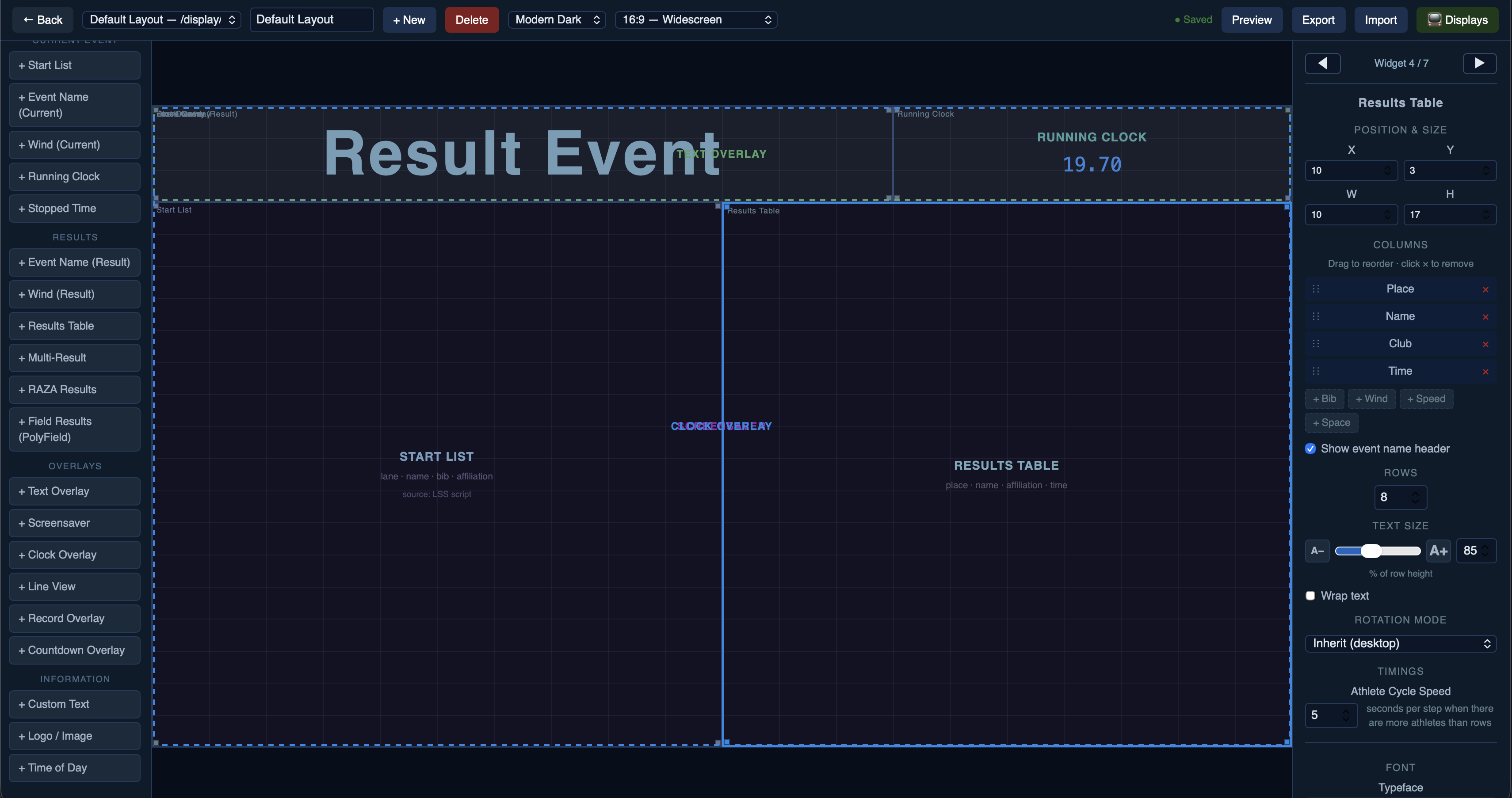
Abra el Constructor de diseños para diseñar marcadores personalizados a partir de widgets. Cada diseño tiene una relación de aspecto y un tema, y se construye soltando widgets en una cuadrícula y colocándolos.
- Añada widgets desde la paleta de la izquierda, agrupados por Prueba actual, Resultados, Superposiciones e Información.
- Seleccione un widget para editar sus Propiedades a la derecha — posición y tamaño, columnas, tamaño del texto, fuente, colores y opciones propias del widget.
- Widgets superpuestos: use el navegador ◀ Widgets ▶ en la parte superior del panel Propiedades para recorrer la selección de cada widget, incluidos los ocultos tras otros.
- Asigne un diseño a una pantalla (o a la vista previa del marcador) desde el panel Pantallas.
Referencia de widgets
| Widget | Muestra |
|---|---|
| Tabla de resultados | El resultado actual, con columnas, rotación y tamaño de texto configurables. |
| Multi-resultado | Una cuadrícula de varios resultados (2×2 / 3×2), el más reciente o en rotación. |
| Lista de salida | La lista de salida de la prueba actual. |
| Reloj en marcha / Tiempo detenido | Reloj en directo o congelado. |
| Nombre de prueba / Viento | Nombre y viento de la prueba actual o del resultado. |
| Texto personalizado / Logo / Hora del día | Texto estático, una imagen/logo, o la hora. |
| Resultados RAZA | Puntos WPA de para-atletismo. |
| Concursos PolyField (Field Results / Recent Results / Jump Ruler / Vertical Jumps) | Pantallas en directo de concursos, alimentadas por el servidor PolyField Field — agrupadas en PolyField Server en la paleta. Véase Pantallas de saltos horizontales y Pantallas de saltos verticales más abajo. |
| Superposiciones Texto / Salvapantallas / Vista de línea / Reloj | El banner de texto, la imagen/diseño del salvapantallas, la foto-finish y el reloj a pantalla completa (se muestran cuando el operador activa la superposición correspondiente). |
| Superposición de Récord | Tarjetas de celebración de récords (elementos posicionables por arrastre, tamaño por elemento). |
| Superposición de Cuenta atrás | Cuenta atrás hasta una hora objetivo con un rótulo editable. |
Puntos de pruebas combinadas
Para una competición de pruebas combinadas, la tabla de resultados puede mostrar una columna adicional Combined Event (prueba combinada) que puntúa cada marca de pista según las tablas oficiales 2026 UKA/ESAA de pruebas combinadas.
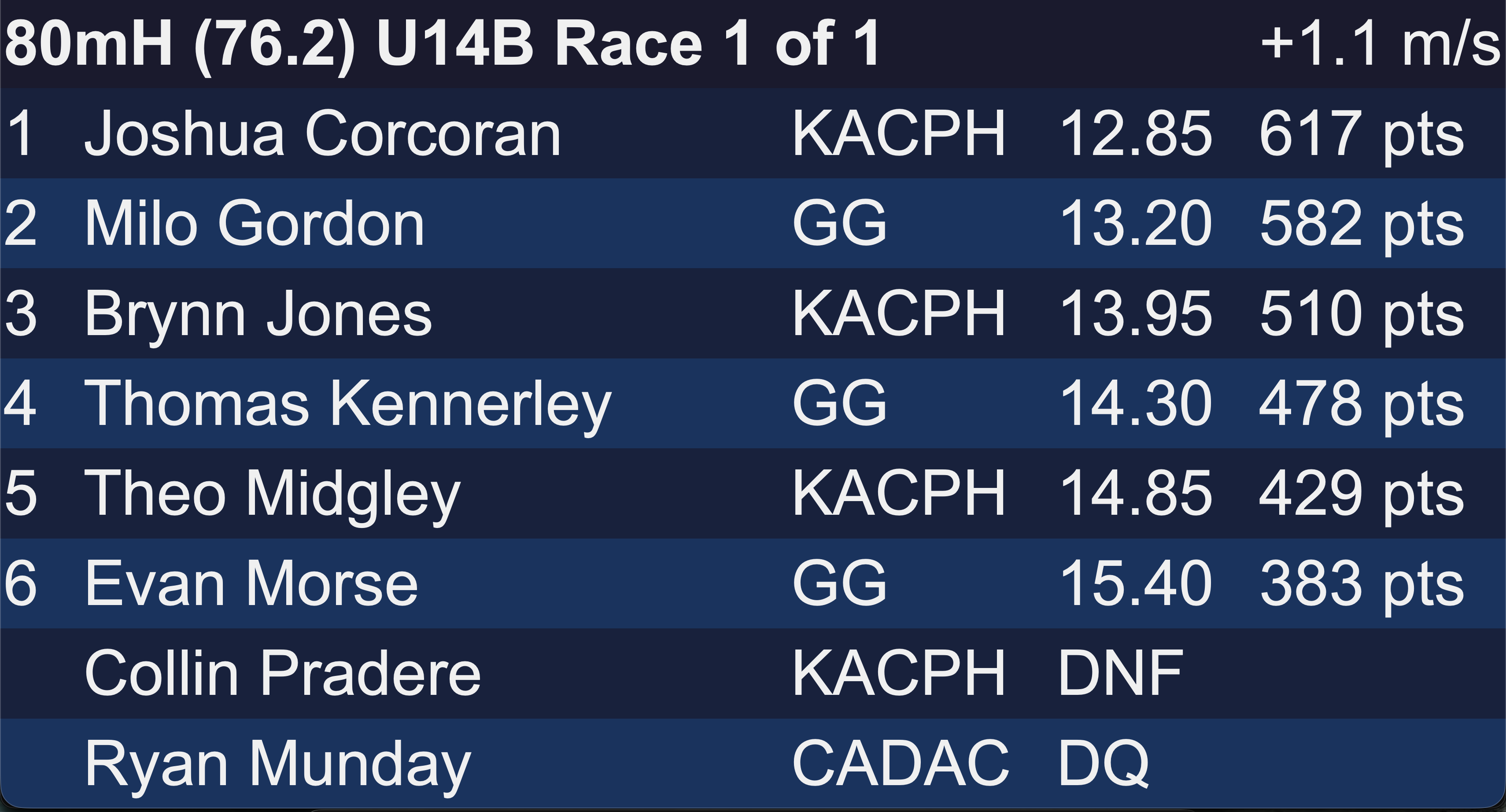
- Añadir la columna — en el Constructor de diseños, seleccione un widget Tabla de resultados o Multi-resultado y añada la columna Combined Event (Propiedades → Columnas). Marque Añadir «pts» a la columna de puntos de pruebas combinadas para mostrar
617 ptsen lugar de617. - Automático por prueba y sexo — la tabla se elige a partir del nombre de la prueba (p. ej.
80mH (76.2) U14B), cubriendo todas las categorías — de U13 a U20, Senior y Máster — sin configuración por atleta. - Solo pista — se puntúan las vallas y las carreras lisas; los concursos, los relevos y cualquier prueba sin tabla correspondiente quedan en blanco.
- No finalizados — los atletas DNS no se muestran; DNF y DQ no muestran puntuación.
El tiempo usado para la búsqueda es el valor mostrado (ya redondeado a la precisión del cronometraje), por lo que los puntos coinciden exactamente con las tablas oficiales.
Pantallas de saltos horizontales
Estos widgets muestran en directo datos de concursos desde un servidor PolyField Field en la misma red. Añádalos desde el grupo PolyField Server del Constructor de diseños; cada uno tiene una dirección IP y un puerto para el servidor (por defecto 192.168.0.90:8080).
Jump Ruler (PolyField)
Una regla junto al foso para salto de longitud y triple salto — ideal para una tira LED larga y estrecha junto a la pista de impulso (p. ej. 500 mm × 4–6 m). Dibuja una escala de distancias con marcas de metro / 50 cm / 10 cm, señala los tres mejores saltos y muestra los datos del saltador actual.
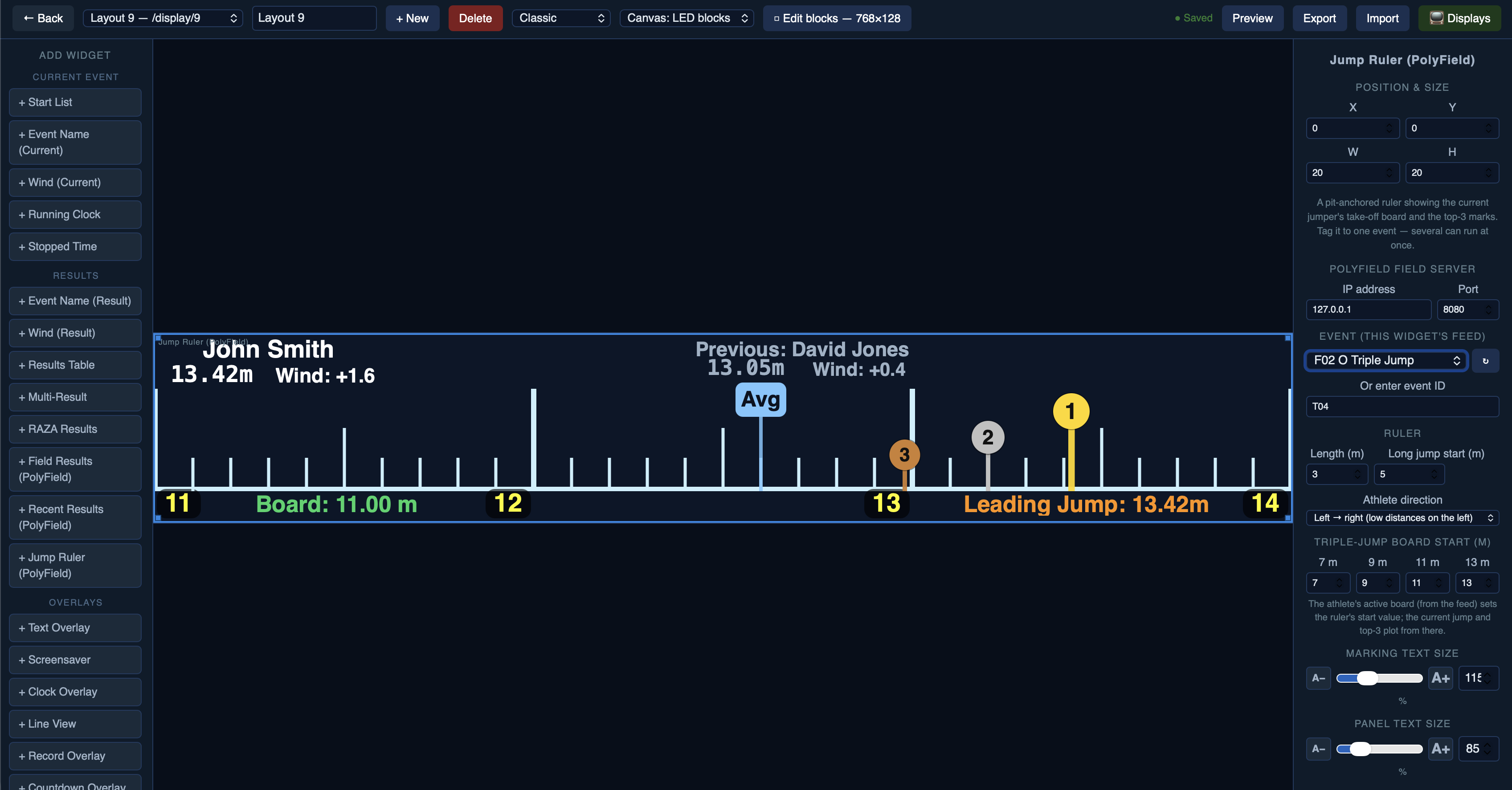
- Asócielo a una prueba. Elija la prueba en el menú Prueba (solo se listan las pruebas de saltos horizontales). Pueden funcionar varias reglas a la vez para distintas pruebas, cada una asociada por separado.
- Tabla de batida. La escala está anclada al foso: introduzca el inicio de la regla para salto de longitud y para cada tabla del triple salto (7 / 9 / 11 / 13 m, con 2 decimales, p. ej.
11.02). La tabla activa del atleta (del flujo) determina el inicio usado, para que las marcas caigan siempre en el lugar correcto. - Chinchetas del top 3. Las tres mejores marcas se muestran como chinchetas de alturas decrecientes (1.ª la más alta, luego 2.ª y 3.ª), con la 1.ª siempre delante. Una marca fuera del rango visible aparece como flecha en el borde apuntando en su dirección.
- Chincheta de media. Una chincheta Avg opcional traza la media de la competición.
- Panel del atleta. Coloque cada elemento arrastrándolo — atleta actual, marca y viento actuales, atleta anterior con su marca y viento, tabla actual y mejor marca de la competición — y ajuste para cada uno el rótulo, el color, el tamaño y la visibilidad. Dispóngalos como banner superior o panel lateral.
- Sentido de carrera. Elija izquierda → derecha o derecha → izquierda para que la escala coincida con el sentido de impulso de los atletas hacia el foso.
- El flujo: se selecciona un atleta → se muestra como actual (sin marca); se mide su salto → aparecen su marca y viento; se selecciona el siguiente atleta → pasa a ser actual y el anterior pasa a anterior.
Field Results & Recent Results (PolyField)
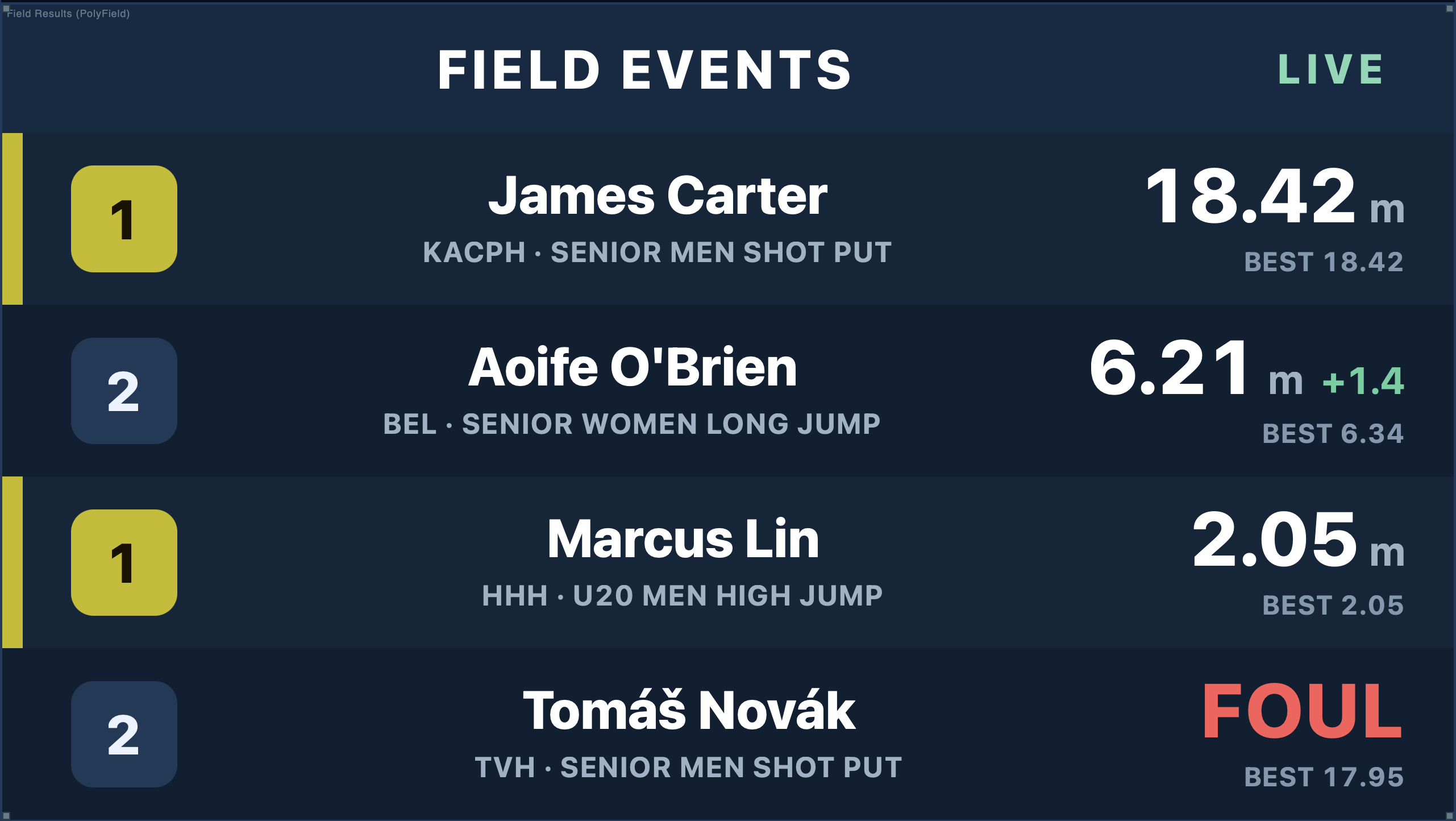
Field Results (PolyField) — un tablero de clasificación en directo de concursos (puesto, atleta, club, prueba, marca, mejor), con el líder resaltado y los nulos en rojo.
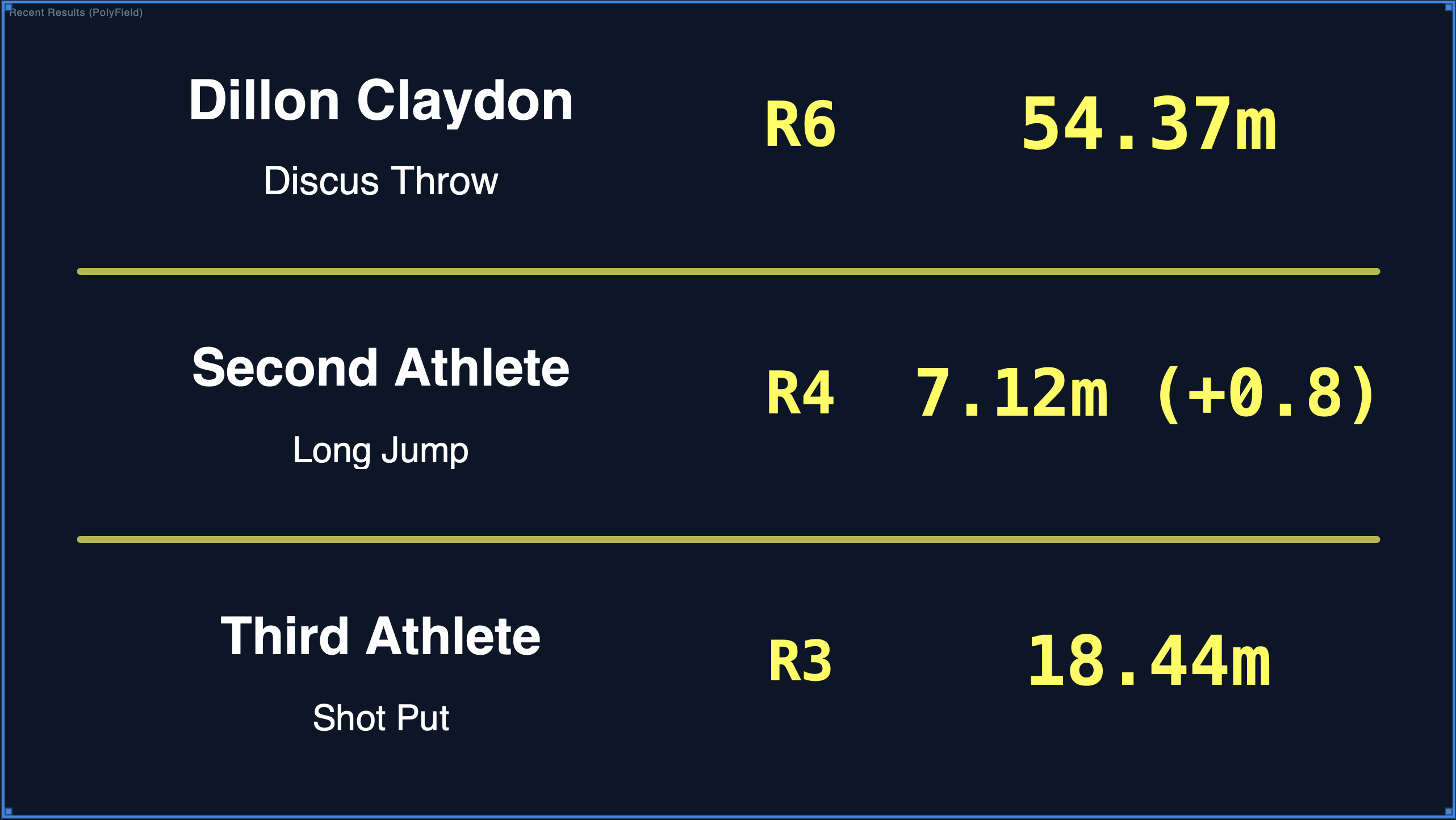
Recent Results (PolyField) — las tres últimas marcas de concursos (nombre, prueba, ronda y marca, con viento para los saltos horizontales).
Pantallas de saltos verticales
Vertical Jumps (PolyField) muestra un concurso de salto de altura o salto con pértiga, vinculado a una prueba (solo las pruebas Vertical Jumps aparecen en su menú Prueba). Está en el grupo PolyField Server de la paleta y tiene dos estilos.
Avanzado — tablero de clasificación
Una barra horizontal, con la altura actual, divide la pantalla como un tablero de clasificación.
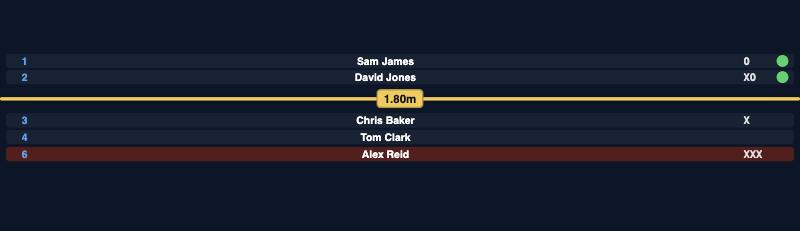
- Los atletas que aún deben superar se sitúan debajo de la barra. Cuando uno supera, pasa arriba con un punto verde; un fallo muestra un punto rojo y permanece debajo; un atleta eliminado tiene una fila roja.
- Cuando cambia la altura, la barra aparece con una animación, todos los atletas vuelven debajo y los eliminados desaparecen. Los atletas que pasan la altura no se muestran.
- La posición vertical de la barra sigue la proporción entre superados y no superados; si hay más atletas que filas, la lista rota para mostrarlos a todos.
- Los datos se alinean en columnas (puesto · nombre · intentos · marcador) para mantenerse ordenados sea cual sea la longitud de los nombres.
Simplificado — tarjeta de estado actual
Una sola tarjeta que muestra al atleta en acción: la altura actual, su nombre, sus intentos a esa altura y su serie completa.
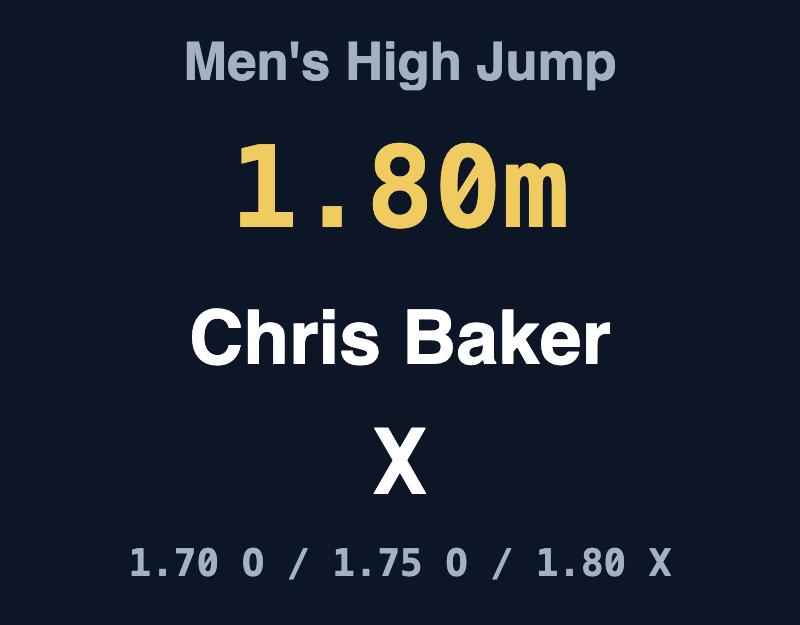
Cada elemento — nombre de la prueba, altura, atleta, intentos, serie, y opcionalmente puesto / mejor / dorsal — se coloca arrastrando con su propia leyenda, color, tamaño y visibilidad, como el panel del Jump Ruler.
Opciones comunes
- Sin altura definida. Antes de anunciarse una altura (mostraría
0,00 m), el widget muestra el nombre de la prueba y un logotipo de patrocinador en su lugar. - Logotipo de patrocinador. Opcional — se muestra en esa tarjeta de espera y (en modo avanzado) bajo la barra durante el cambio de altura.
- Configurable — filas, tamaño de texto y fuente, colores (barra, superado, fallo, eliminado, acento) y la duración de aparición de la barra.
Temas, dorsales y abreviaturas de clubes
Los temas definen los colores por defecto de todas las pantallas; puede crearlos, duplicarlos y editarlos. Los dorsales se pueden mostrar u ocultar en la vista de resultados. Las abreviaturas de clubes se gestionan de forma centralizada (edite la lista de clubes) y se aplican en todas partes — añada un club nuevo o sustituya una abreviatura integrada, y los cambios llegan a todas las pantallas en unos segundos.
Vistas web
Las vistas web se acceden mejor a través de la interfaz web, usando los datos de acceso de la parte superior de la aplicación de escritorio. Páginas clave:
| Página | URL |
|---|---|
| Marcador (diseño activado) | /scoreboard |
| Pantalla de visualización | /display |
| Vista multi-resultado | /results |
| Quiosco de atleta | /athlete |
| Panel de velocidades | /speed |
| Reloj en marcha | /clock |
| Clasificaciones RAZA | /raza |
| Códigos QR de pantallas | /screens-overview |
Vista multi-resultado
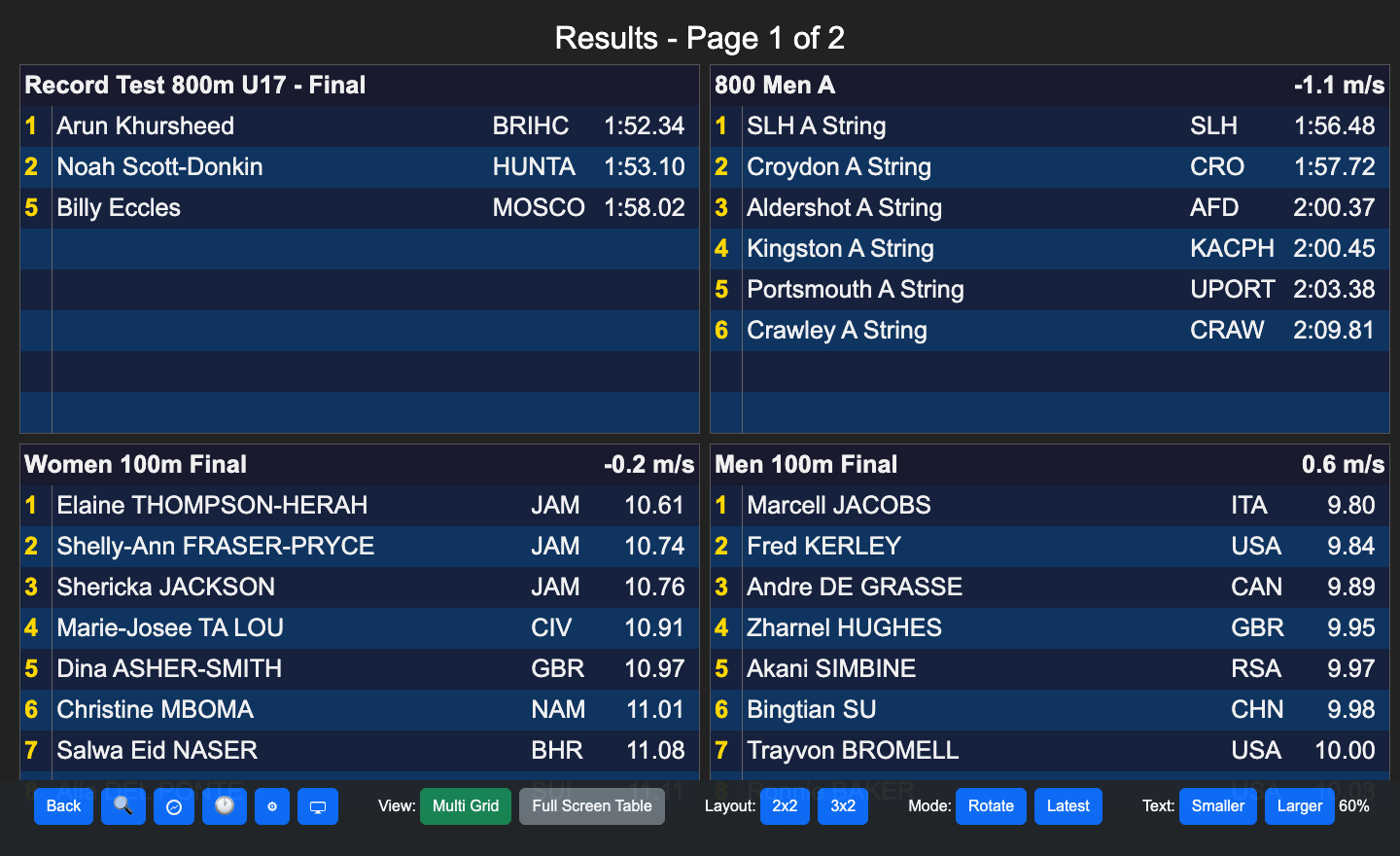
Muestra los resultados en una matriz 2×2 o 3×2. Configúrela para mostrar los últimos resultados o rotar por todos los resultados disponibles; adapte el tamaño del texto; y use el modo de pantalla completa para ocultar la barra de herramientas (cualquier movimiento del ratón la hace reaparecer). Los resultados se paginan, con la página actual indicada arriba. El icono de búsqueda abre el quiosco de atleta.
Quiosco de atleta (autoservicio)
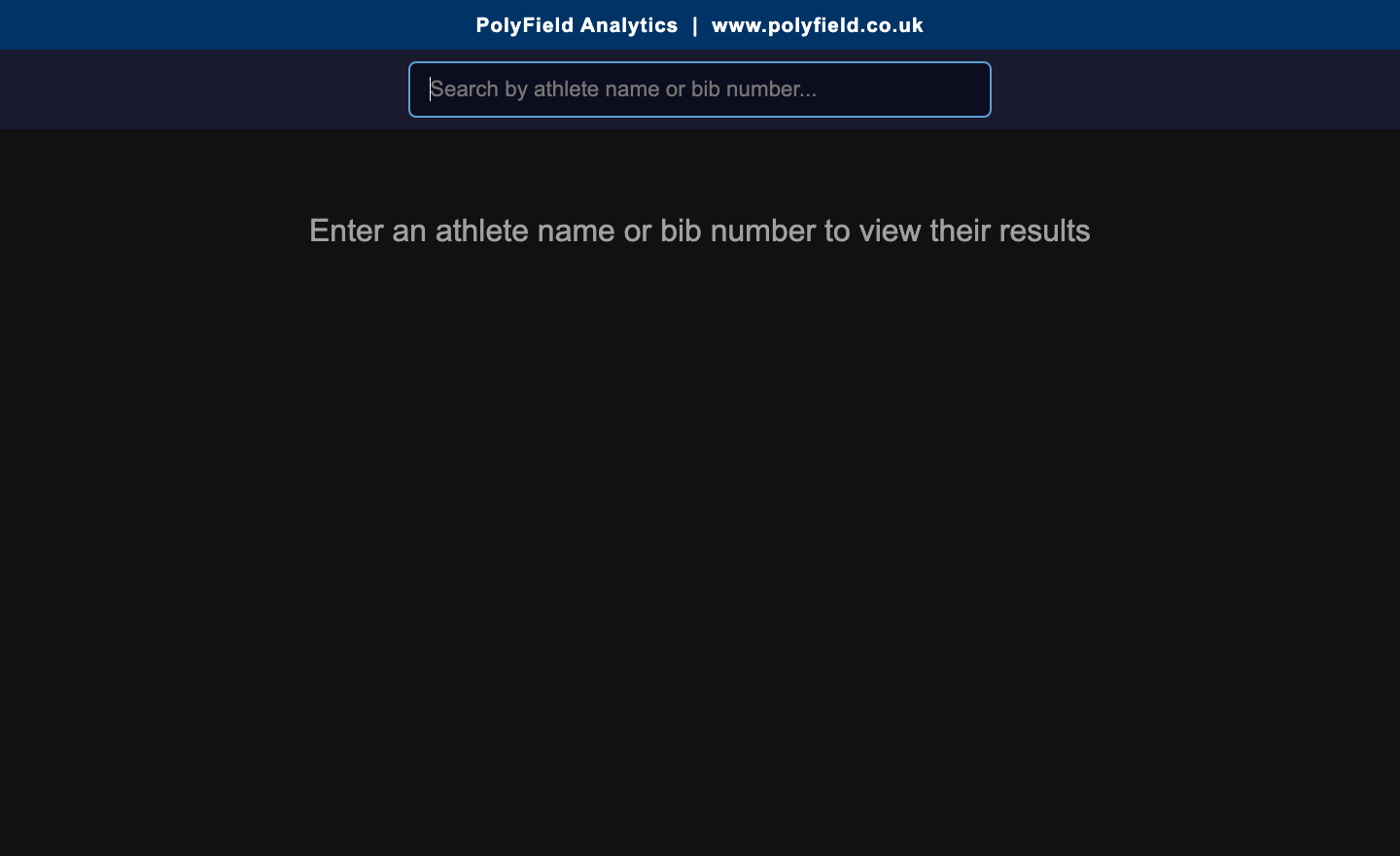
Abra <DIRECCIÓN-IP>:3000/athlete. Un atleta busca por nombre o número de dorsal; al hacer clic en un nombre se muestran todas sus marcas en la carpeta de resultados actual. Al hacer clic en una tarjeta de resultado se muestra a pantalla completa para sesiones fotográficas. Restablecer borra la búsqueda; el botón atrás vuelve al campo de búsqueda.
Configuración de FinishLynx y TimeTronics
- Scripts de marcador — use los scripts suministrados
polyfield.lss,polyfield-wind.lssypolyfield-backup.lsspara que FinishLynx envíe el reloj en marcha, el viento, las listas de salida y los resultados a PolyField Track. Consulte Configuración de los marcadores más abajo para configurar cada salida. - Récords — marque el récord de un atleta en el campo User 3 de FinishLynx (p. ej.
PBoW50 WR). Los códigos de récord se amplían a títulos completos a partir de la lista de clubes. - Vista de línea — exporte sus imágenes de foto-finish (JPG) a la carpeta de resultados supervisada; el botón Vista de línea se activa en cuanto aparecen.
- Resultados — guarde su LIF con normalidad; PolyField solo muestra los resultados guardados.
Configuración de los marcadores (FinishLynx)
PolyField Track recibe el reloj en marcha, las listas de salida, los resultados en directo y el viento por una única transmisión UDP en el puerto 5001. FinishLynx los envía a través de sus salidas de Scoreboard (Options → Scoreboard). Configure las salidas siguientes — cada una es un marcador de Red (UDP) dirigido al ordenador que ejecuta PolyField Track.
Ajustes comunes a todas las salidas:
| Ajuste | Valor |
|---|---|
| Serial Port | Network (UDP) |
| Port | 5001 |
| IP Address | la IP del ordenador que ejecuta PolyField Track |
| Code Set | Single Byte |
| Results | Auto · Paging activado |
1. Salida principal — polyfield.lss
La transmisión principal: reloj en marcha, listas de salida y resultados en directo.
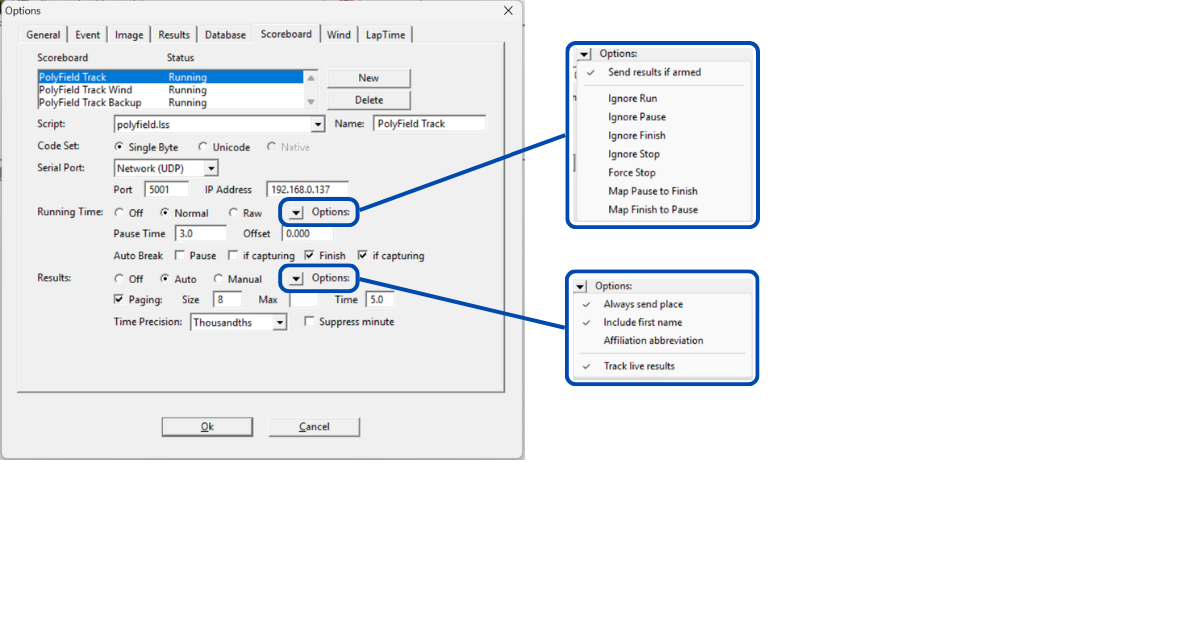
- Script:
polyfield.lss· Name: PolyField Track - Running Time: Normal
- Running Time → Options: Send results if armed ✓
- Auto Break: Finish ✓ (con if capturing ✓)
- Results → Options: Always send place ✓ · Include first name ✓ · Track live results ✓ (deje Affiliation abbreviation desactivado — PolyField Track expande los nombres de los clubes desde su propia lista de clubes)
2. Salida de viento — polyfield-wind.lss
Una salida dedicada a las lecturas de viento.
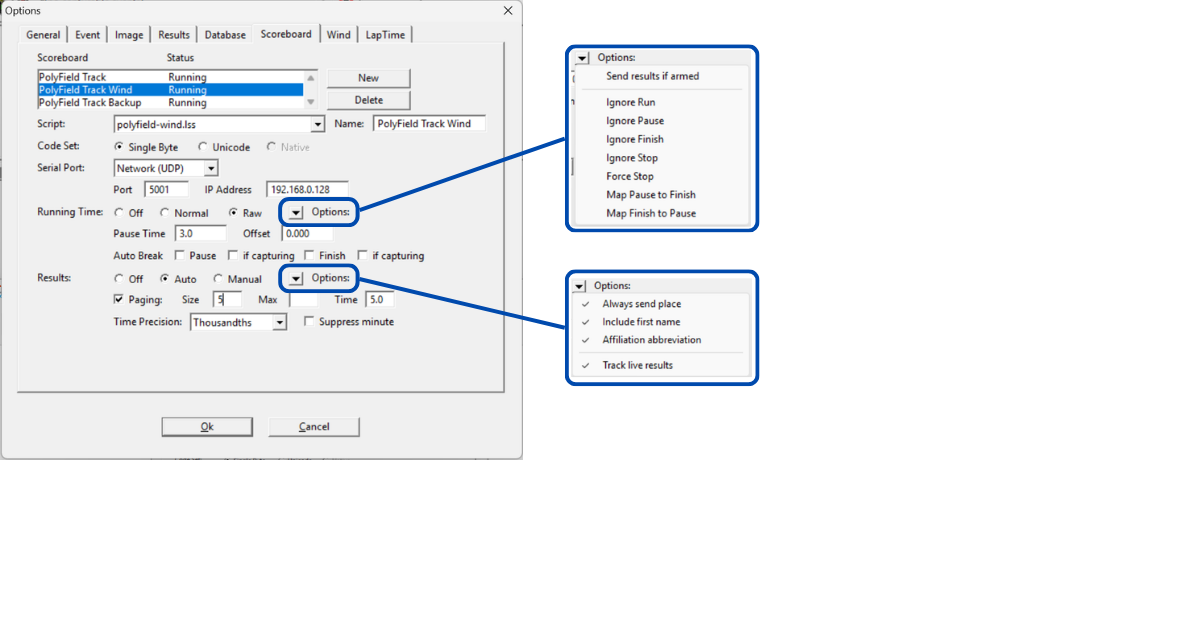
- Script:
polyfield-wind.lss· Name: PolyField Track Wind - Running Time: Raw — el viento se dispara en cada corte de célula; el modo Raw transmite cada lectura tal cual (PolyField Track ignora los valores «no data»)
- Running Time → Options: Send results if armed desactivado
- Results → Options: Always send place ✓ · Include first name ✓ · Affiliation abbreviation ✓ · Track live results ✓
3. Salida de respaldo — polyfield-backup.lss (recomendado)
Una segunda copia independiente de la lista de salida para mayor fiabilidad. FinishLynx envía cada lista de salida solo una vez al cargar la prueba, por lo que un único paquete UDP perdido puede dejar una pantalla en blanco. Esta salida de respaldo envía una lista de salida idéntica desde un marcador distinto: si se pierde un paquete, el otro llega igualmente. Diríjala al mismo ordenador PolyField Track.
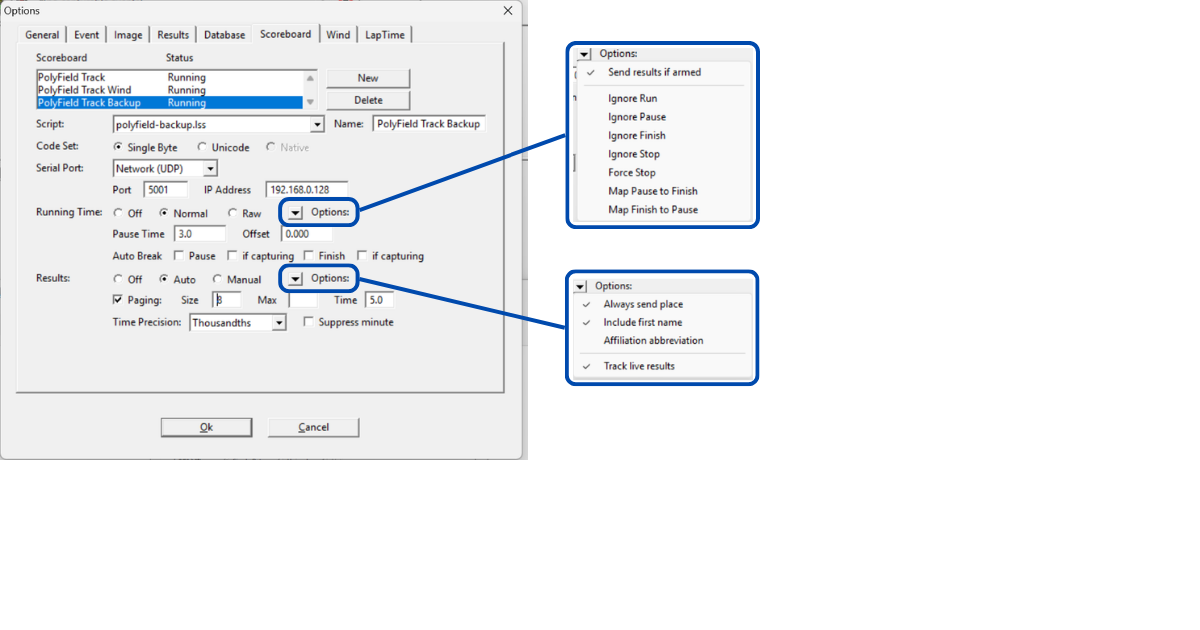
- Script:
polyfield-backup.lss· Name: PolyField Track Backup - Running Time: Normal
- Running Time → Options: Send results if armed ✓
- Results → Options: Always send place ✓ · Include first name ✓ · Track live results ✓
Las tres salidas pueden funcionar a la vez y enviar a la misma IP y puerto — PolyField Track las distingue por su contenido.
Red
- La aplicación se sirve en el puerto 3000 y se anuncia como
track.localen la red, de modo que las pantallas pueden usarhttp://track.local:3000sin conocer la IP. - En ordenadores con más de una tarjeta de red (habitual en Windows), elija el adaptador de red correcto en el panel de conexión para que se anuncie la dirección correcta.
- Todos los dispositivos deben estar en la misma red que el ordenador anfitrión.
Resolución de problemas
| Síntoma | Comprobar |
|---|---|
| El botón Vista de línea está atenuado | Aún no hay imágenes JPG de foto-finish en la carpeta supervisada — compruebe la ruta de exportación de imágenes de FinishLynx. |
| Récords no muestra nada | El atleta debe estar marcado en FinishLynx User 3 o mediante selección manual, y el diseño debe contener un widget Superposición de Récord. |
| Una pantalla muestra «esperando diseño» | Asigne un diseño a esa pantalla en el panel Pantallas. |
| Reapareció un resultado antiguo | Abrir un archivo en FinishLynx ya no lo promueve; solo lo hace un cambio real. Use Explorar LIF para volver a mostrar resultados anteriores de forma intencionada. |
| Las pantallas no se conectan | Confirme la misma red, el puerto 3000 accesible y (PC con varias tarjetas) el adaptador de red correcto seleccionado. |
Descarga y soporte
Descargue la última versión desde www.polyfield.co.uk o desde la página de versiones. Soporte: support@polyfield.co.uk.