PolyField Track
Un logiciel de visualisation et d’affichage des résultats pour les systèmes photo-finish FinishLynx et TimeTronics. Fonctionne sous Windows et Mac en tant qu’application de bureau reliée à votre dossier de résultats photo-finish.
Télécharger sur polyfield.co.uk
- PolyField Track
- Présentation
- Fonctionnement
- Prise en main
- Le panneau de contrôle de bureau
- Superpositions
- Taille du texte et modes de rotation
- Parcourir et restaurer
- Connexion des écrans
- Le Constructeur de mise en page
- Référence des widgets
- Points des épreuves combinées
- Affichages des sauts horizontaux
- Affichages des sauts verticaux
- Thèmes, dossards et abréviations de clubs
- Vues web
- Configuration FinishLynx et TimeTronics
- Réseau
- Dépannage
- Téléchargement et assistance
Présentation
PolyField Track transforme vos résultats FinishLynx ou TimeTronics en affichages en direct dans toute votre enceinte. Une seule instance de bureau surveille votre dossier de résultats et sert une interface web que n’importe quel appareil du réseau peut ouvrir — tableaux d’affichage, borne libre-service pour les athlètes, tableau des vitesses, et plus encore.
Le logiciel garde l’opérateur aux commandes : les résultats n’apparaissent qu’une fois enregistrés, garantissant une validation positive avant l’affichage. Les enregistrements multiples sont pris en charge — vous pouvez ainsi afficher tôt les athlètes des courses de fond, ou révéler une course une fois les performances des trois premiers attribuées.
Fonctionnement
- Vous exécutez une seule instance de l’application de bureau sur un ordinateur connecté à votre dossier de résultats photo-finish.
- L’application crée une interface web sur le port 3000. Tout appareil sur le même réseau l’ouvre dans un navigateur — aucune installation nécessaire sur les affichages.
- Chaque affichage s’enregistre lui-même et peut se voir attribuer une mise en page à montrer. Le nombre d’affichages n’est limité que par votre réseau et l’ordinateur hôte.
- L’opérateur pilote ce qui apparaît — résultats, superpositions (texte, économiseur d’écran, compte à rebours, records, vue de ligne) ou une mise en page personnalisée complète.
Prise en main
1. Définir le dossier des résultats
C’est le dossier dans lequel FinishLynx ou TimeTronics enregistre les résultats (LIF, etc.). Cliquez sur le bouton rouge en haut à droite, « Sélectionner le dossier résultats ». Vous pourrez le modifier plus tard avec « Changer de dossier ».
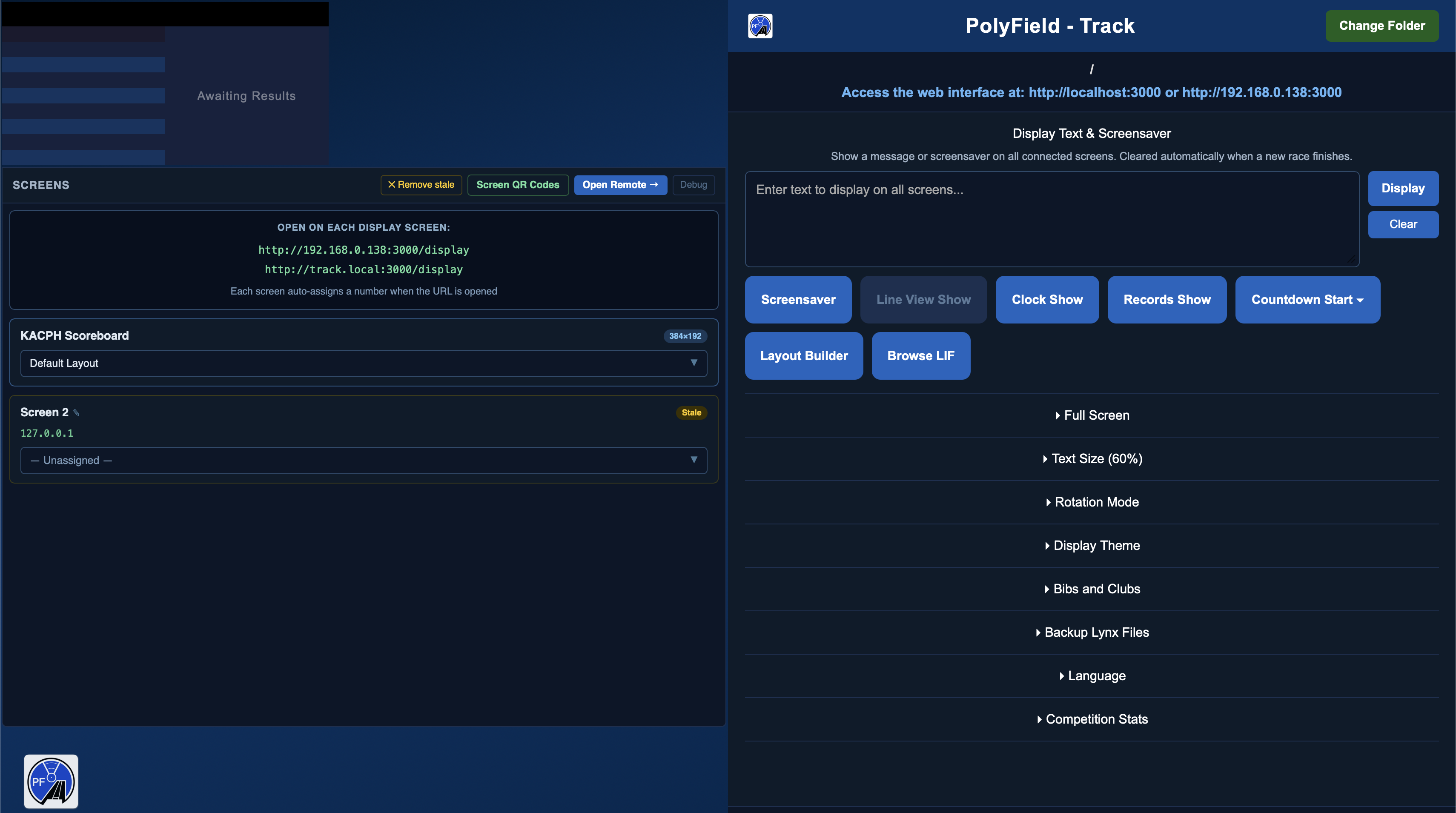
Une fois défini, l’interface web se construit et l’adresse d’accès s’affiche en haut de l’application de bureau (par ex. http://track.local:3000 ou http://<votre-IP>:3000).
2. Ouvrir un affichage
Sur chaque appareil d’affichage, ouvrez un navigateur et allez à l’adresse indiquée, puis /display. Chaque écran qui se connecte reçoit automatiquement un numéro. Voir Connexion des écrans pour le raccourci par QR code.
Astuce — laissez l’application de bureau sur son écran d’accueil et pilotez les affichages depuis là, ou depuis un second appareil via l’interface web. Vous gardez ainsi le contrôle des superpositions pendant que les résultats s’affichent automatiquement.
Le panneau de contrôle de bureau
Le panneau de contrôle est le poste de l’opérateur. En haut, vous définissez le dossier des résultats et voyez l’adresse de connexion. Les commandes principales sont regroupées dans une rangée de boutons compacte (qui passe à une seconde ligne sur les fenêtres étroites) :
| Commande | Rôle |
|---|---|
| Texte et économiseur d’écran | Saisir un message à afficher sur tous les écrans, ou lier une image. Idéal pour les messages des sponsors, « réunion suspendue », etc. |
| Économiseur d’écran | Afficher une image liée ou une mise en page enregistrée sur la zone de l’économiseur d’écran. Si une source est déjà définie, une pression l’active/la désactive ; le bouton ⚙ rouvre les options. |
| Vue de ligne | Envoyer la dernière image photo-finish aux affichages. Grisé tant qu’aucune image JPG de photo-finish n’apparaît dans le dossier des résultats. |
| Horloge | Afficher l’horloge en marche en plein écran sur les écrans dotés d’un widget horloge. |
| Records | Afficher des cartes de célébration pour les athlètes signalés comme record. Préc. / Suiv. font défiler les athlètes signalés ou la sélection manuelle. |
| Compte à rebours | Décompte jusqu’à une heure cible. Saisissez l’heure et Démarrer ; il se masque à zéro. |
| Constructeur de mise en page | Ouvrir le concepteur de mise en page (voir ci-dessous). |
| Parcourir les LIF | Réafficher n’importe quel résultat précédent du dossier surveillé. |
Superpositions
Les superpositions sont les éléments que vous affichez par-dessus (ou à la place) des résultats : texte, économiseur d’écran, vue de ligne, horloge, records et compte à rebours. Trois points importants sur leur fonctionnement :
- Vous pouvez en activer plusieurs à la fois. Par exemple un fond d’économiseur d’écran avec un compte à rebours et une bannière de texte par-dessus. Activer l’une ne désactive plus les autres.
- Ce sont les widgets qui décident de ce qui s’affiche et où. Chaque affichage ne montre que les superpositions contenues dans sa mise en page attribuée — différents écrans peuvent donc montrer différentes combinaisons depuis un seul poste de bureau.
- Un nouveau résultat les efface toutes et ramène chaque écran aux résultats — les résultats en direct restent donc toujours prioritaires.
Économiseur d’écran (image ou mise en page)
Choisissez Image (une image liée — panneaux de sponsors, avis) ou Mise en page (n’importe quelle mise en page enregistrée affichée en prise totale de la zone de l’économiseur d’écran). Sélectionnez la source, puis appuyez sur Afficher. Une fois une source définie, le bouton Économiseur d’écran l’active directement.
Compte à rebours
Décompte jusqu’à une heure cible, lue sur l’horloge propre à chaque écran. Saisissez l’heure (par ex. 15:40) et Démarrer. Dans le Constructeur de mise en page, vous pouvez définir la légende (par défaut « Next Event In: »), l’affichage ou non des secondes, ainsi que le texte, la police et la couleur. Il se masque à zéro et cède la place aux nouveaux résultats et aux autres superpositions.
Records
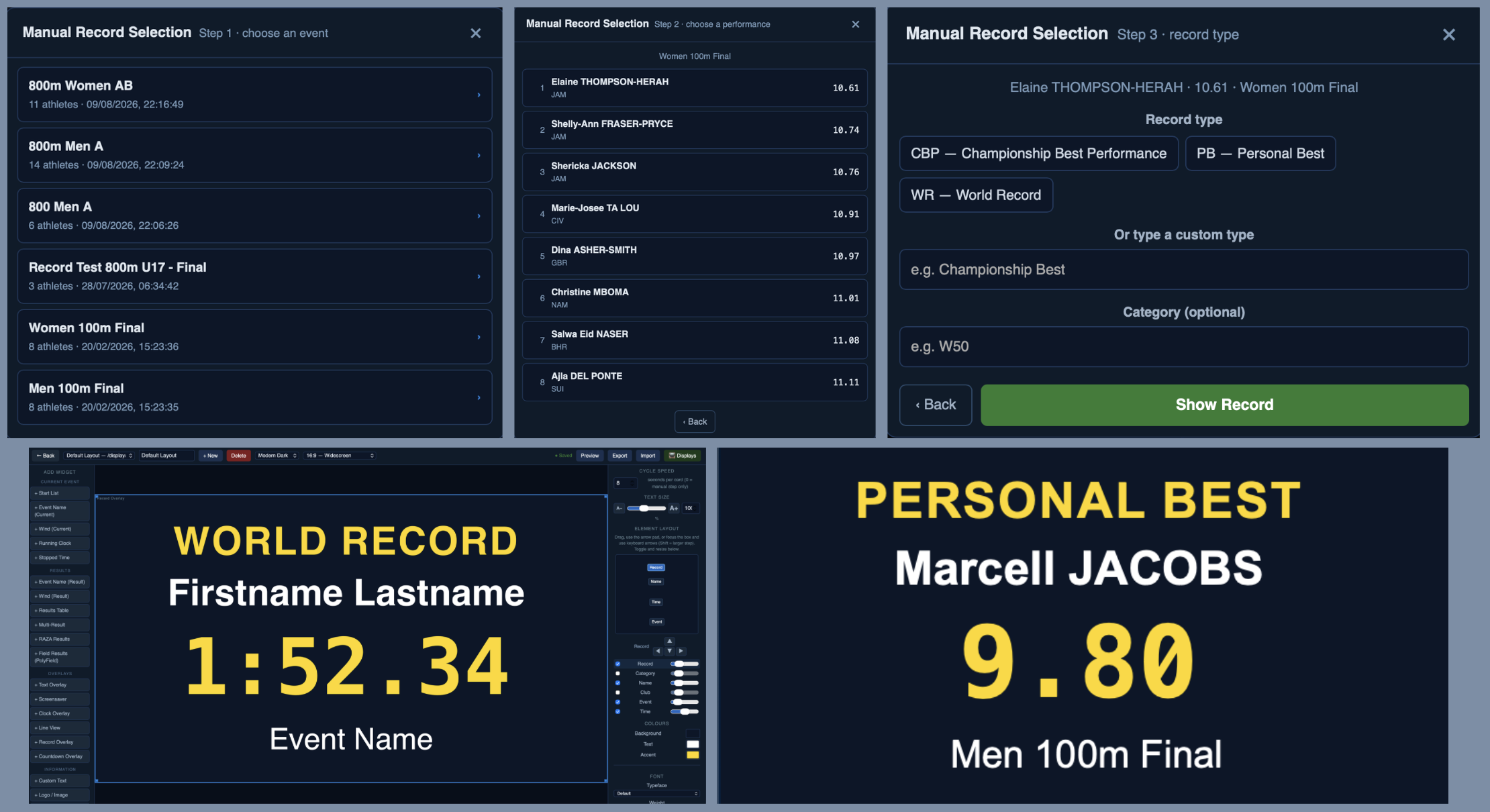
Signalez le record d’un athlète dans FinishLynx (voir configuration), puis appuyez sur Records pour afficher une carte de célébration — athlète, catégorie, épreuve, club et temps. Préc. / Suiv. font défiler plusieurs athlètes signalés. La sélection manuelle d’un athlète depuis un fichier LIF existant et son marquage comme record sont également possibles. Appuyez sur Records puis Sélection manuelle pour lancer le processus en 3 étapes. 1. Choisir la course. 2. Choisir la performance. 3. Choisir ou saisir le type de record.
Vue de ligne
Envoie la dernière image photo-finish aux affichages dotés d’un widget de vue de ligne. La commande Rotation (s) définit la fréquence d’alternance entre la photo et le résultat.
Taille du texte et modes de rotation
La taille du texte des résultats par défaut se règle avec les boutons + et − (les widgets de mise en page ont leur propre Taille du texte dans le Constructeur de mise en page).
Le mode de rotation détermine l’affichage des résultats comptant plus de 8 concurrents :
| Mode | Comportement |
|---|---|
| Défilement | Les 3 premières lignes sont verrouillées ; les lignes 4 et suivantes défilent parmi les autres concurrents. |
| Page | Pagine : 1–8, puis 9–16, etc. à la rotation. |
| Tout défiler | Les 8 lignes défilent parmi les concurrents, sans position verrouillée. |
La vitesse de rotation des athlètes par défaut est de 5 secondes.
Parcourir et restaurer
Parcourir les LIF liste les résultats précédents du dossier surveillé afin de réafficher n’importe lequel — utile pour les séances photo ou pour réafficher une série antérieure. Ouvrir un ancien fichier dans FinishLynx ne perturbe pas l’affichage en direct ; seule une véritable modification d’un résultat le promeut.
Connexion des écrans
Ouvrez http://<adresse>:3000/display sur chaque écran ; un numéro lui est attribué automatiquement. La page QR codes des écrans (depuis le panneau Écrans, ou /screens-overview) affiche un code scannable pour chaque page d’affichage, afin de diriger rapidement un téléphone, une tablette ou un navigateur de TV vers la bonne page.
Dans le panneau Écrans, vous attribuez une mise en page enregistrée à chaque écran de façon indépendante et supprimez les écrans qui ne sont plus actifs. Le bureau dispose aussi d’un aperçu du tableau d’affichage intégré qui reproduit un véritable écran lorsque vous lui attribuez une mise en page.
Le Constructeur de mise en page
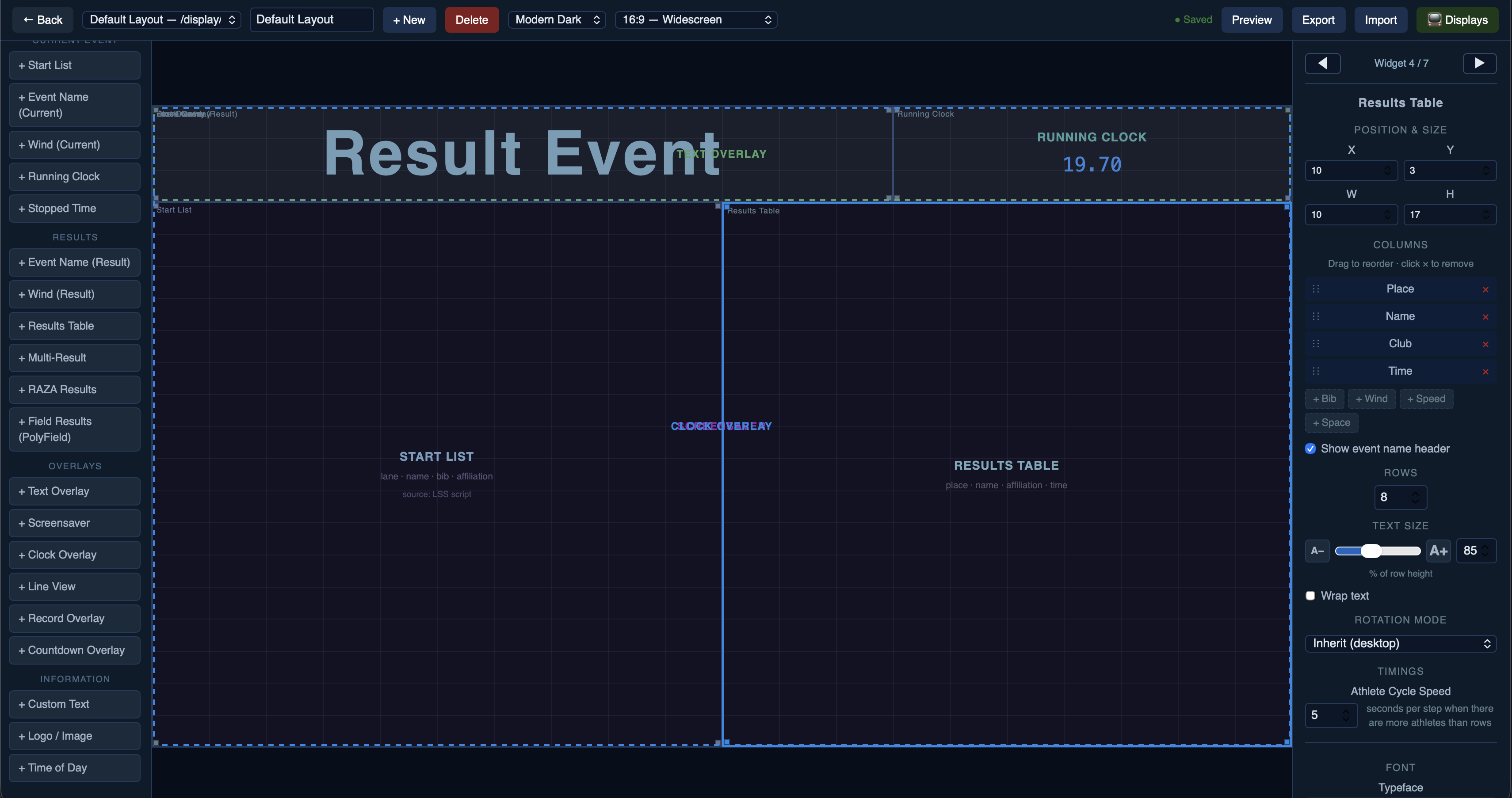
Ouvrez le Constructeur de mise en page pour concevoir des tableaux d’affichage personnalisés à partir de widgets. Chaque mise en page possède un format d’image et un thème, et se construit en déposant des widgets sur une grille et en les positionnant.
- Ajoutez des widgets depuis la palette de gauche, regroupés par Épreuve en cours, Résultats, Superpositions et Informations.
- Sélectionnez un widget pour modifier ses Propriétés à droite — position et taille, colonnes, taille du texte, police, couleurs et options propres au widget.
- Widgets superposés : utilisez le navigateur ◀ Widgets ▶ en haut du panneau Propriétés pour parcourir la sélection de chaque widget, y compris ceux masqués derrière d’autres.
- Attribuez une mise en page à un écran (ou à l’aperçu du tableau d’affichage) depuis le panneau Écrans.
Référence des widgets
| Widget | Affiche |
|---|---|
| Tableau de résultats | Le résultat en cours, avec colonnes, rotation et taille de texte configurables. |
| Multi-résultats | Une grille de plusieurs résultats (2×2 / 3×2), le plus récent ou en rotation. |
| Liste de départ | La liste de départ de l’épreuve en cours. |
| Horloge en marche / Temps arrêté | Horloge en direct ou figée. |
| Nom de l’épreuve / Vent | Nom et vent de l’épreuve en cours ou du résultat. |
| Texte personnalisé / Logo / Heure du jour | Texte statique, une image/un logo, ou l’heure. |
| Résultats RAZA | Points WPA de para-athlétisme. |
| Concours PolyField (Field Results / Recent Results / Jump Ruler / Vertical Jumps) | Affichages en direct des concours, alimentés par le serveur PolyField Field — regroupés sous PolyField Server dans la palette. Voir Affichages des sauts horizontaux et Affichages des sauts verticaux ci-dessous. |
| Superpositions Texte / Économiseur / Vue de ligne / Horloge | La bannière de texte, l’image/mise en page de l’économiseur, la photo-finish et l’horloge plein écran (affichées quand l’opérateur déclenche la superposition correspondante). |
| Superposition Record | Cartes de célébration des records (éléments positionnables par glisser-déposer, taille par élément). |
| Superposition Compte à rebours | Décompte jusqu’à une heure cible avec une légende modifiable. |
Points des épreuves combinées
Pour une compétition d’épreuves combinées, le tableau de résultats peut afficher une colonne supplémentaire Combined Event (épreuve combinée) qui note chaque performance de piste selon les tables officielles 2026 UKA/ESAA des épreuves combinées.
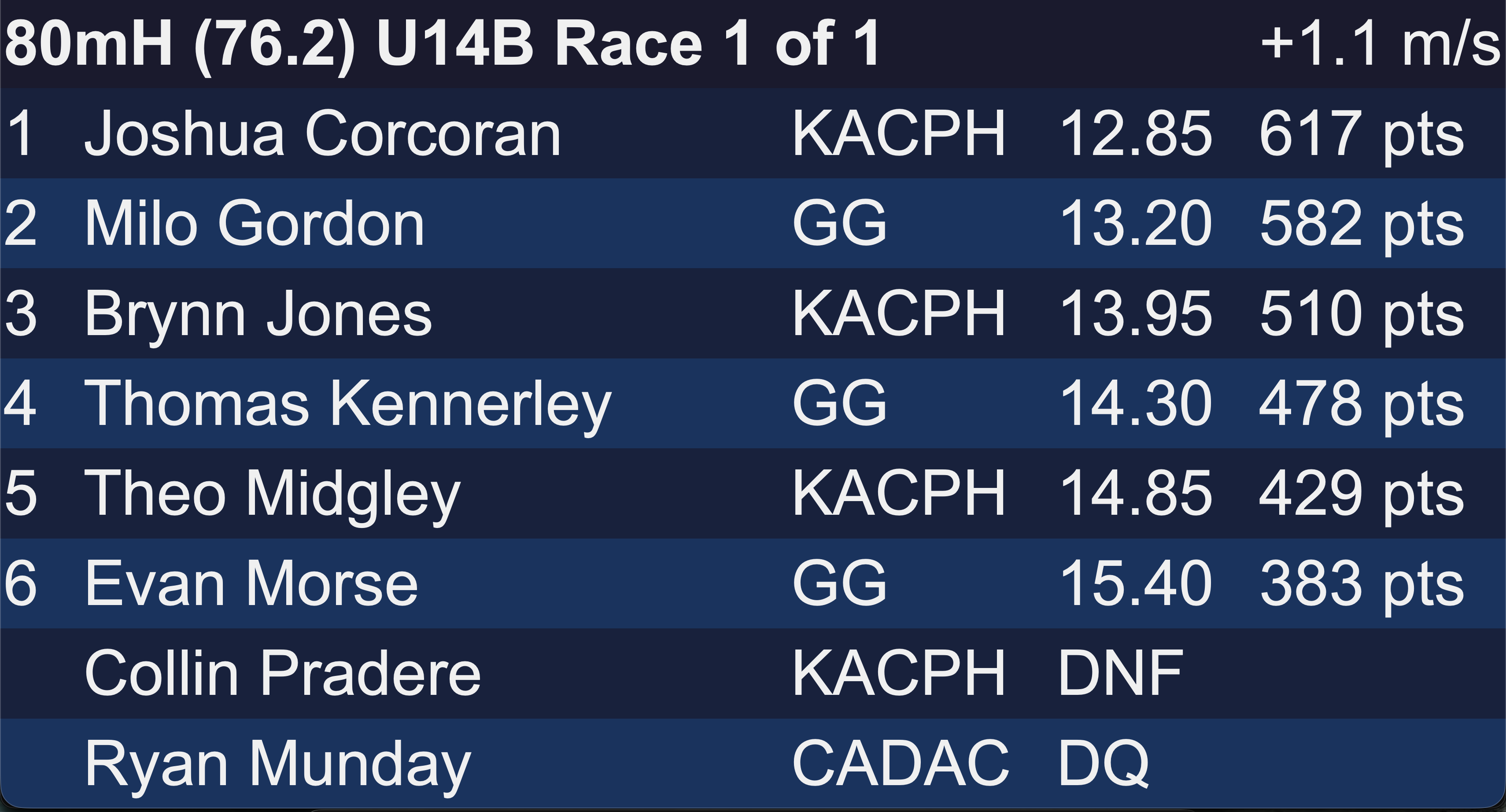
- Ajouter la colonne — dans le Constructeur de mise en page, sélectionnez un widget Tableau de résultats ou Multi-résultats et ajoutez la colonne Combined Event (Propriétés → Colonnes). Cochez Ajouter « pts » à la colonne de points des épreuves combinées pour afficher
617 ptsau lieu de617. - Automatique selon l’épreuve et le sexe — la table est déterminée d’après le nom de l’épreuve (p. ex.
80mH (76.2) U14B), couvrant toutes les catégories — de U13 à U20, Senior et Masters — sans réglage par athlète. - Piste uniquement — les haies et les courses à plat sont notées ; les concours, les relais et toute épreuve sans table correspondante restent vides.
- Non-partants / non-classés — les athlètes DNS ne sont pas affichés ; DNF et DQ n’affichent aucun score.
Le temps utilisé pour la recherche est la valeur affichée (déjà arrondie à la précision du chronométrage), de sorte que les points correspondent exactement aux tables officielles.
Affichages des sauts horizontaux
Ces widgets affichent en direct les données de concours d’un serveur PolyField Field sur le même réseau. Ajoutez-les depuis le groupe PolyField Server du Constructeur de mise en page ; chacun possède une adresse IP et un port pour le serveur (par défaut 192.168.0.90:8080).
Jump Ruler (PolyField)
Une règle placée au bord de la fosse pour le saut en longueur et le triple saut — idéale pour une bande LED longue et étroite le long de la piste d’élan (p. ex. 500 mm × 4–6 m). Elle affiche une échelle de distances avec des graduations au mètre / 50 cm / 10 cm, marque les trois meilleurs sauts et présente les informations du sauteur en cours.
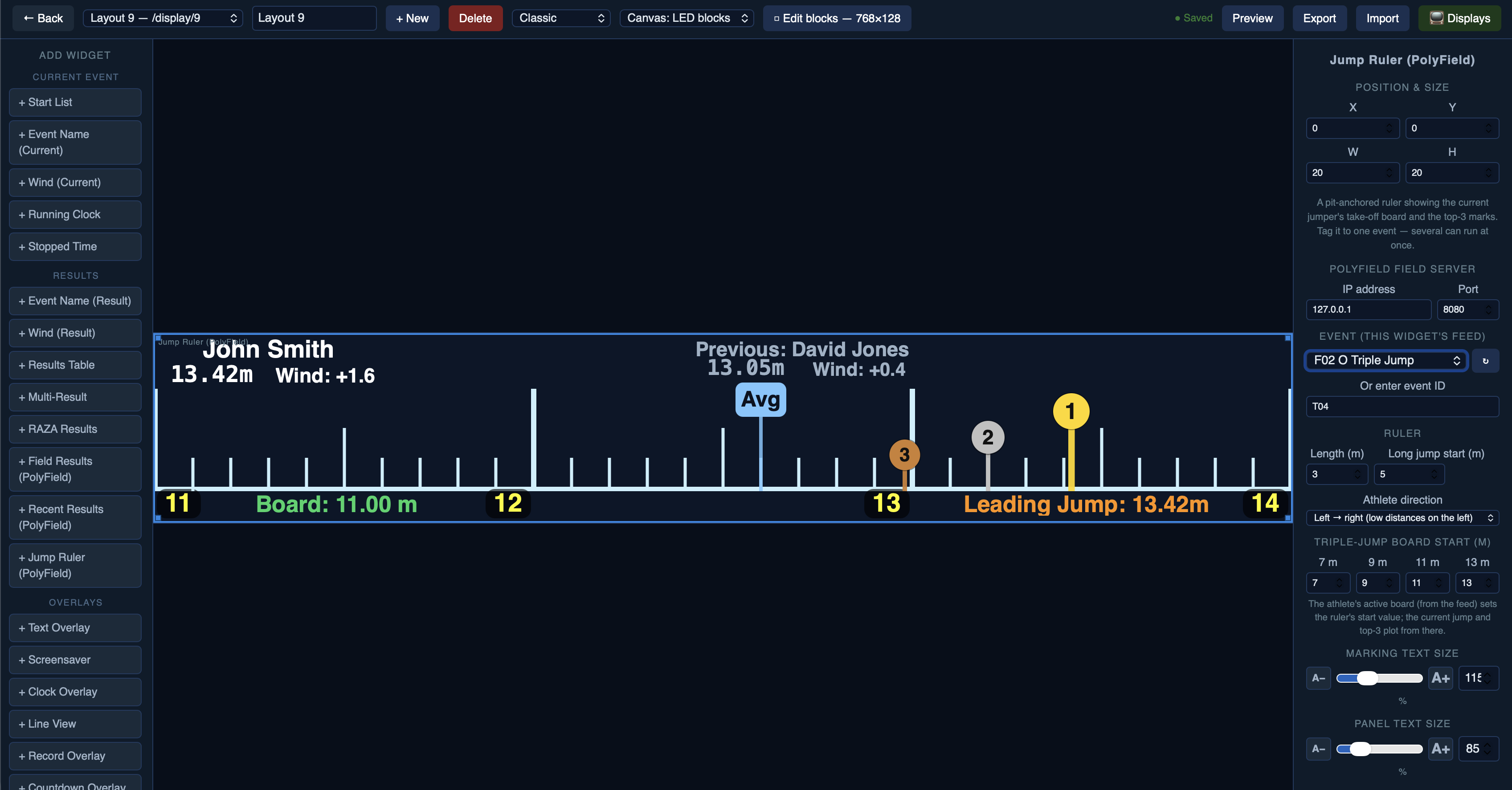
- Associez-le à une épreuve. Choisissez l’épreuve dans le menu Épreuve (seules les épreuves de sauts horizontaux sont listées). Plusieurs règles peuvent fonctionner simultanément pour différentes épreuves, chacune associée séparément.
- Planche d’appel. L’échelle est ancrée à la fosse : saisissez le début de la règle pour le saut en longueur et pour chaque planche du triple saut (7 / 9 / 11 / 13 m, à 2 décimales, p. ex.
11.02). La planche active de l’athlète (fournie par le flux) détermine le début utilisé, pour que les marques tombent toujours au bon endroit. - Épingles du top 3. Les trois meilleures marques s’affichent en épingles de hauteurs décroissantes (1re la plus haute, puis 2e et 3e), la 1re toujours au premier plan. Une marque hors de la plage visible s’affiche en flèche au bord, pointant dans sa direction.
- Épingle de moyenne. Une épingle Avg facultative indique la moyenne de la compétition.
- Panneau athlète. Positionnez chaque élément par glisser-déposer — athlète en cours, marque et vent en cours, athlète précédent avec sa marque et son vent, planche en cours et meilleure marque de la compétition — et réglez pour chacun le libellé, la couleur, la taille et la visibilité. Disposez-les en bannière en haut ou en panneau latéral.
- Sens de course. Choisissez gauche → droite ou droite → gauche pour que l’échelle corresponde au sens d’élan des athlètes vers la fosse.
- Le déroulement : un athlète est sélectionné → affiché comme en cours (sans marque) ; son saut est mesuré → sa marque et son vent apparaissent ; l’athlète suivant est sélectionné → il devient en cours et le précédent passe en précédent.
Field Results & Recent Results (PolyField)
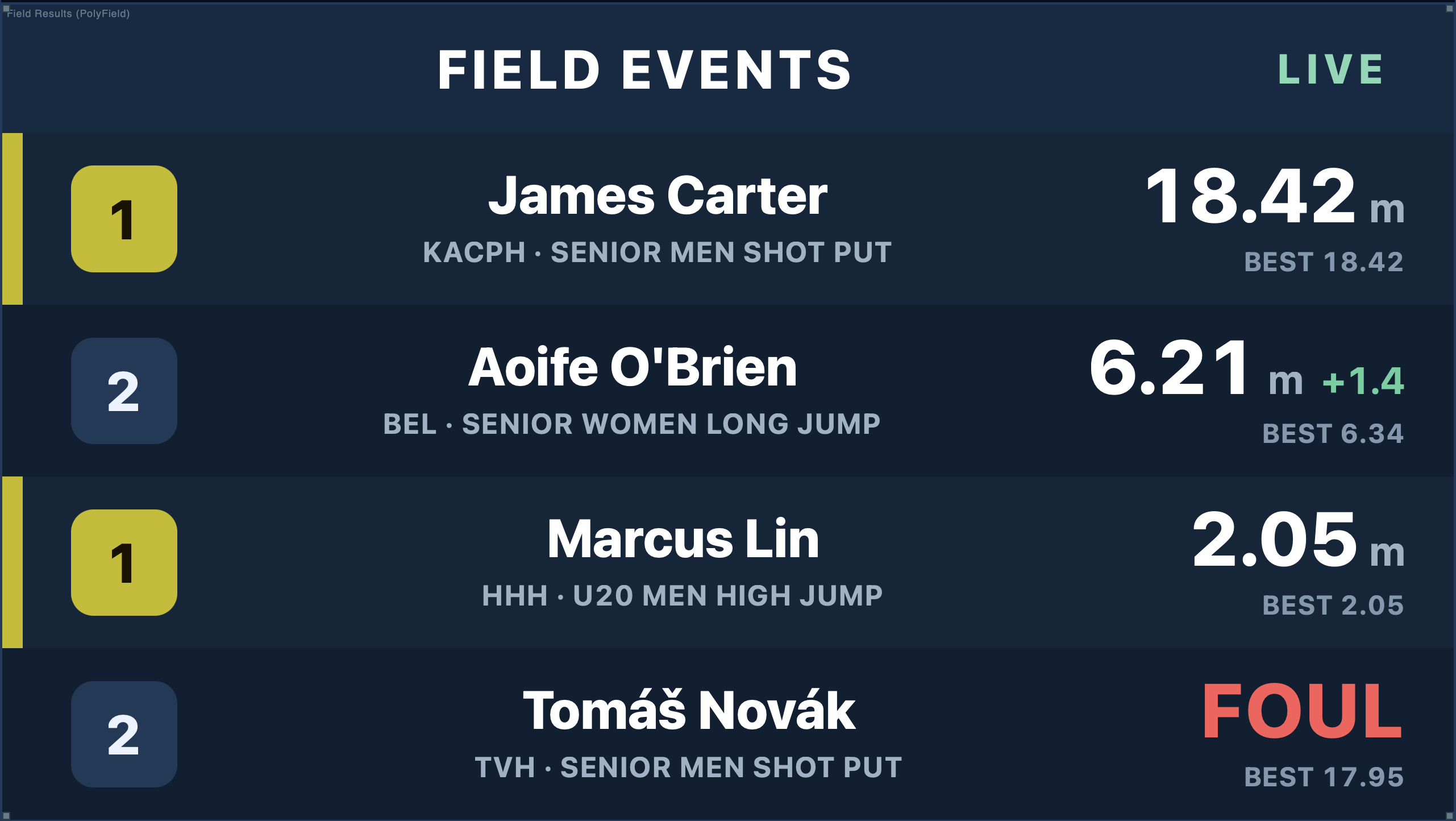
Field Results (PolyField) — un tableau de classement en direct des concours (rang, athlète, club, épreuve, marque, meilleure), avec le leader mis en évidence et les essais mordus en rouge.
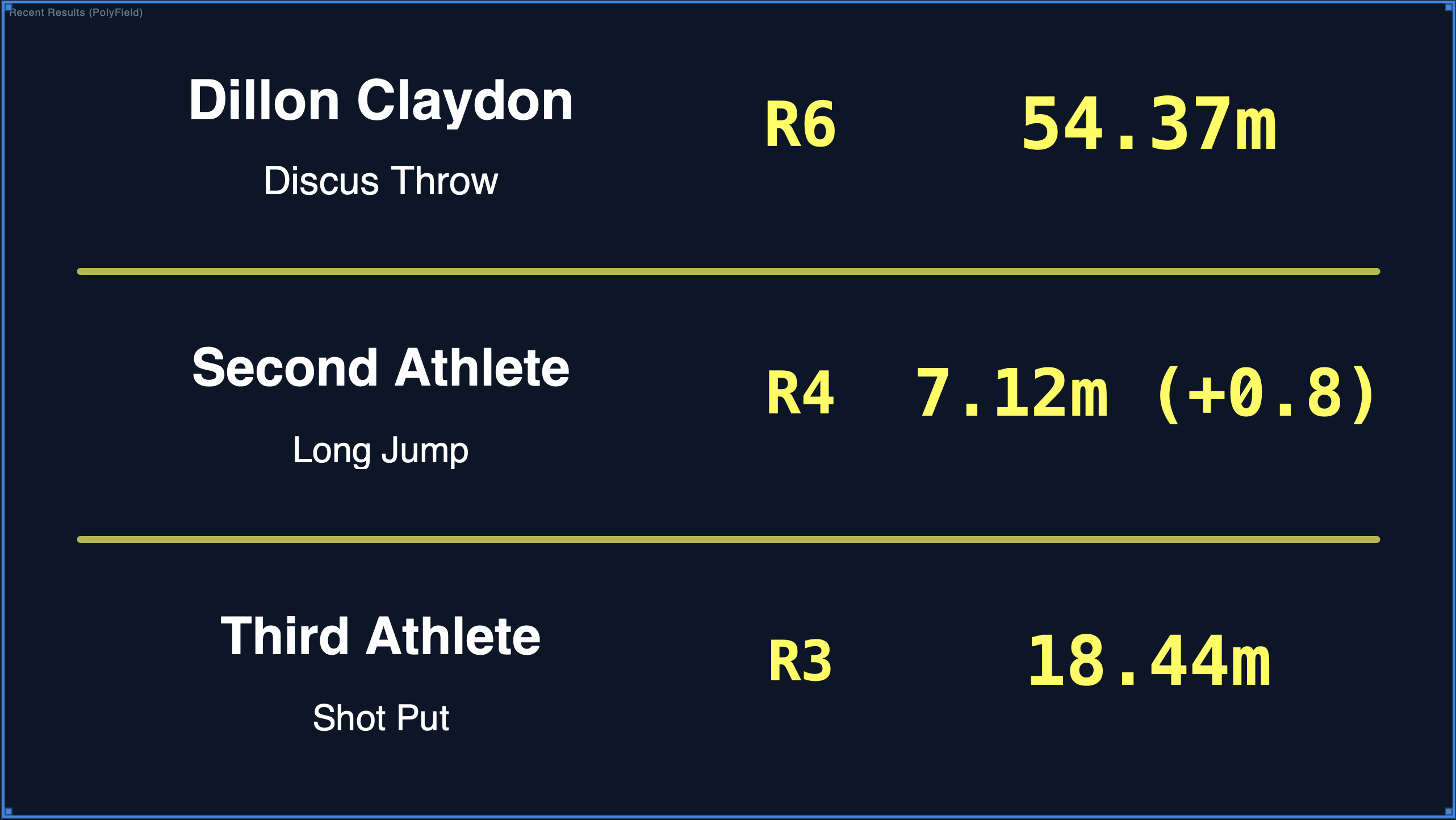
Recent Results (PolyField) — les trois dernières performances de concours (nom, épreuve, tour et marque, avec le vent pour les sauts horizontaux).
Affichages des sauts verticaux
Vertical Jumps (PolyField) affiche un concours de saut en hauteur ou de saut à la perche, associé à une épreuve (seules les épreuves Vertical Jumps apparaissent dans son menu Épreuve). Il se trouve dans le groupe PolyField Server de la palette et propose deux styles.
Avancé — tableau de qualification
Une barre horizontale, portant la hauteur en cours, divise l’affichage comme un tableau de qualification.
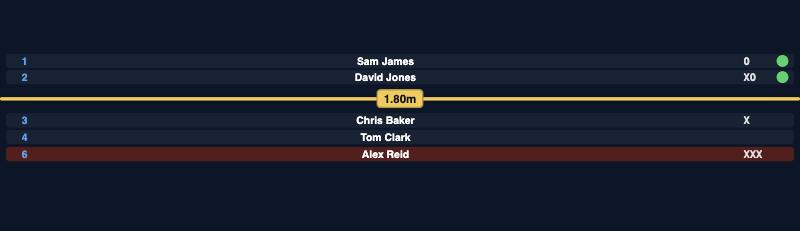
- Les athlètes qui doivent encore franchir se placent sous la barre. Lorsqu’un athlète franchit, il passe au-dessus avec un point vert ; un échec affiche un point rouge et il reste en dessous ; un athlète éliminé a une ligne rouge.
- Lorsque la hauteur change, la barre apparaît avec une animation, tous les athlètes reviennent sous la barre et les éliminés disparaissent. Les athlètes qui passent la hauteur ne s’affichent pas.
- La position verticale de la barre suit le rapport entre franchis et non-franchis ; s’il y a plus d’athlètes que de lignes, la liste défile pour tous les montrer.
- Les données sont alignées en colonnes (place · nom · essais · indicateur) pour rester nettes quelle que soit la longueur des noms.
Simplifié — carte de l’état en cours
Une seule carte montrant l’athlète en action : la hauteur en cours, son nom, ses essais à cette hauteur et sa série complète.
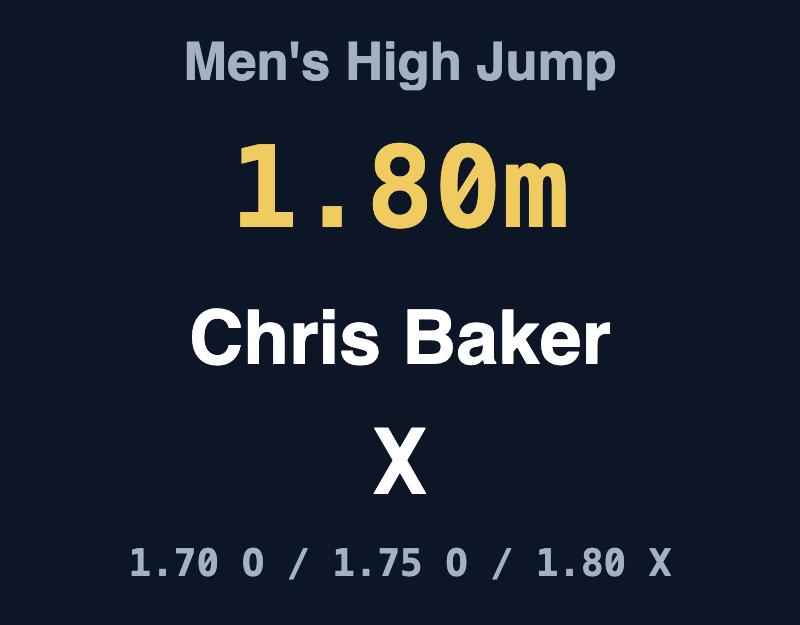
Chaque élément — nom de l’épreuve, hauteur, athlète, essais, série, et en option place / meilleure / dossard — est positionné par glisser-déposer avec son propre libellé, sa couleur, sa taille et sa visibilité, comme le panneau du Jump Ruler.
Options communes
- Aucune hauteur définie. Avant l’annonce d’une hauteur (elle afficherait
0,00 m), le widget montre le nom de l’épreuve et un logo sponsor à la place. - Logo sponsor. Facultatif — affiché sur cette carte d’attente et (en mode avancé) sous la barre pendant le changement de hauteur.
- Configurable — lignes, taille du texte et police, couleurs (barre, franchi, échec, éliminé, accent) et durée d’apparition de la barre.
Thèmes, dossards et abréviations de clubs
Les thèmes définissent les couleurs par défaut de tous les affichages ; vous pouvez les créer, les dupliquer et les modifier. Les dossards peuvent être affichés ou masqués dans la vue des résultats. Les abréviations de clubs sont gérées de façon centralisée (modifiez la liste des clubs) et appliquées partout — ajoutez un nouveau club ou remplacez une abréviation intégrée, et les changements atteignent tous les affichages en quelques secondes.
Vues web
Les vues web sont accessibles au mieux via l’interface web, à l’aide des informations d’accès en haut de l’application de bureau. Pages clés :
| Page | URL |
|---|---|
| Tableau d’affichage (mise en page activée) | /scoreboard |
| Écran d’affichage | /display |
| Vue multi-résultats | /results |
| Borne athlète | /athlete |
| Tableau des vitesses | /speed |
| Horloge en marche | /clock |
| Classements RAZA | /raza |
| QR codes des écrans | /screens-overview |
Vue multi-résultats
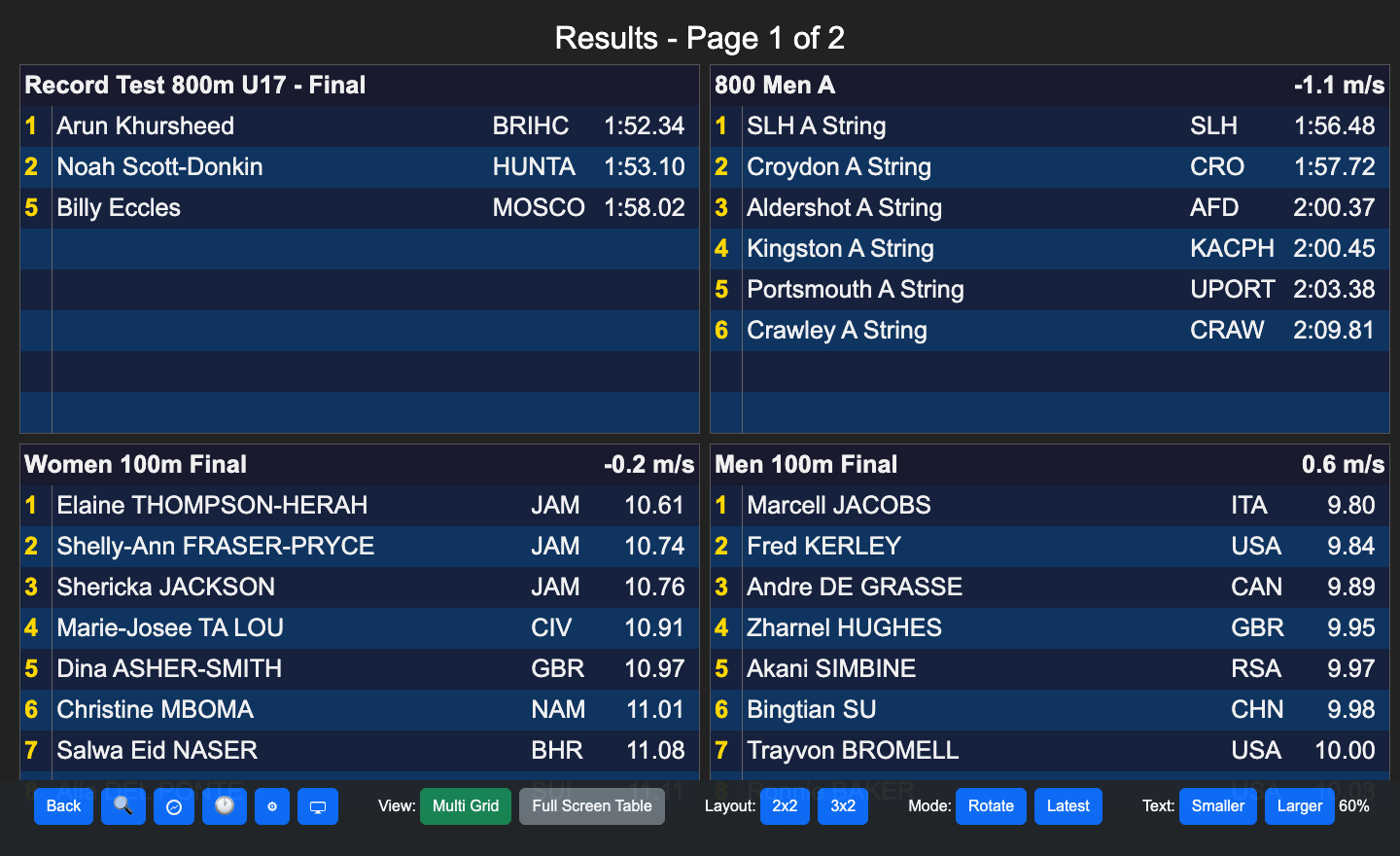
Affiche les résultats dans une matrice 2×2 ou 3×2. Configurez-la pour montrer les derniers résultats ou faire défiler tous les résultats disponibles ; adaptez la taille du texte ; et utilisez le mode plein écran pour masquer la barre d’outils (tout mouvement de souris la fait réapparaître). Les résultats se paginent, la page en cours étant indiquée en haut. L’icône de recherche ouvre la borne athlète.
Borne athlète (libre-service)
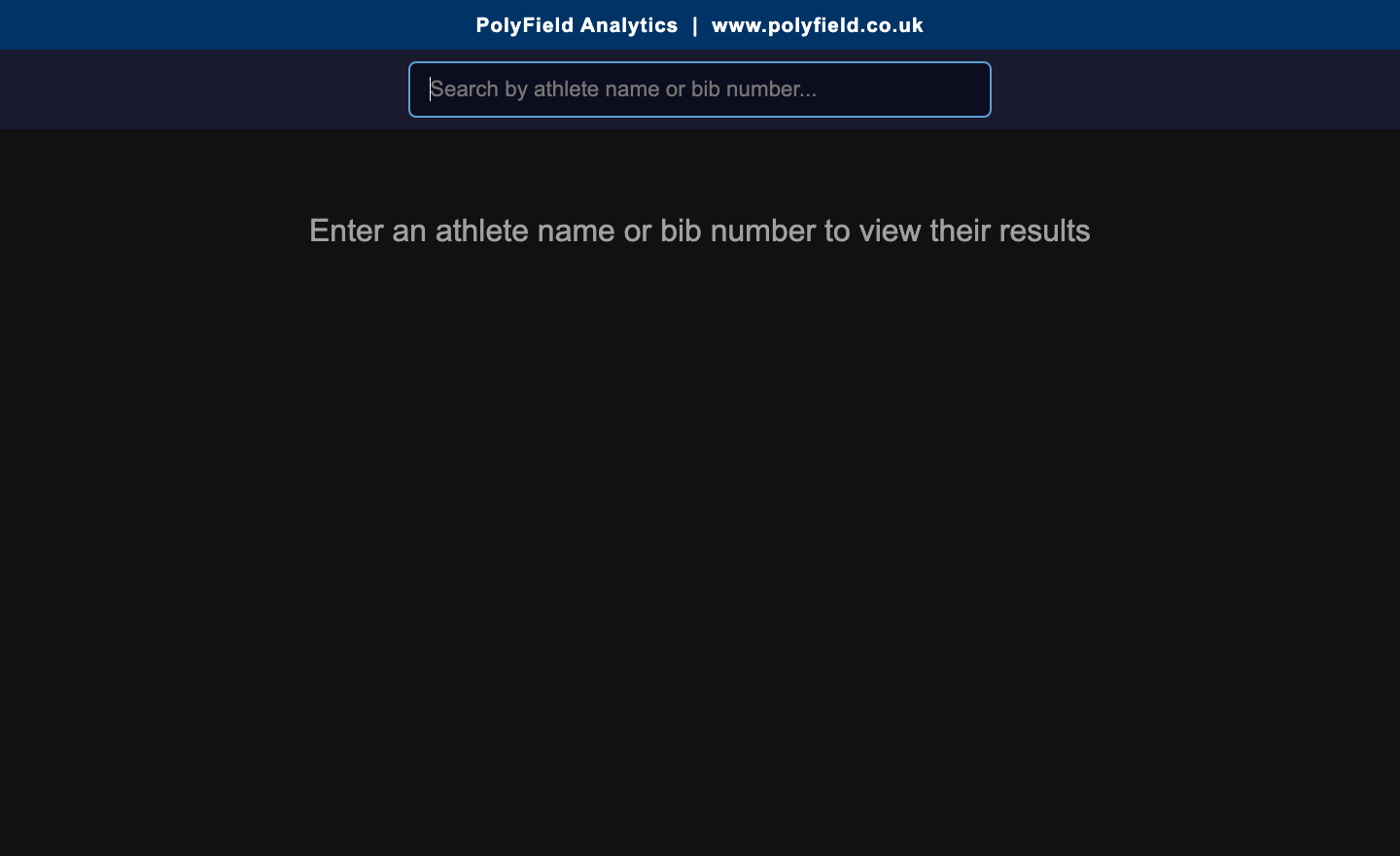
Ouvrez <ADRESSE-IP>:3000/athlete. Un athlète recherche par nom ou numéro de dossard ; cliquer sur un nom affiche toutes ses performances dans le dossier de résultats en cours. Cliquer sur une carte de résultat l’affiche en plein écran pour les séances photo. Réinitialiser efface la recherche ; le bouton retour ramène au champ de recherche.
Configuration FinishLynx et TimeTronics
- Scripts de tableau d’affichage — utilisez les scripts fournis
polyfield.lss,polyfield-wind.lssetpolyfield-backup.lsspour que FinishLynx envoie l’horloge en marche, le vent, les listes de départ et les résultats à PolyField Track. Voir Configuration des tableaux d’affichage ci-dessous pour configurer chaque sortie. - Records — signalez le record d’un athlète dans le champ User 3 de FinishLynx (par ex.
PBouW50 WR). Les codes de record sont développés en titres complets à partir de la liste des clubs. - Vue de ligne — exportez vos images photo-finish (JPG) dans le dossier de résultats surveillé ; le bouton Vue de ligne s’active dès qu’elles apparaissent.
- Résultats — enregistrez votre LIF normalement ; PolyField n’affiche que les résultats enregistrés.
Configuration des tableaux d’affichage (FinishLynx)
PolyField Track reçoit l’horloge en marche, les listes de départ, les résultats en direct et le vent sur un seul flux UDP au port 5001. FinishLynx les envoie via ses sorties Scoreboard (Options → Scoreboard). Configurez les sorties ci-dessous — chacune est un tableau d’affichage Réseau (UDP) dirigé vers l’ordinateur qui exécute PolyField Track.
Réglages communs à toutes les sorties :
| Réglage | Valeur |
|---|---|
| Serial Port | Network (UDP) |
| Port | 5001 |
| IP Address | l’adresse IP de l’ordinateur exécutant PolyField Track |
| Code Set | Single Byte |
| Results | Auto · Paging activé |
1. Sortie principale — polyfield.lss
Le flux principal : horloge en marche, listes de départ et résultats en direct.
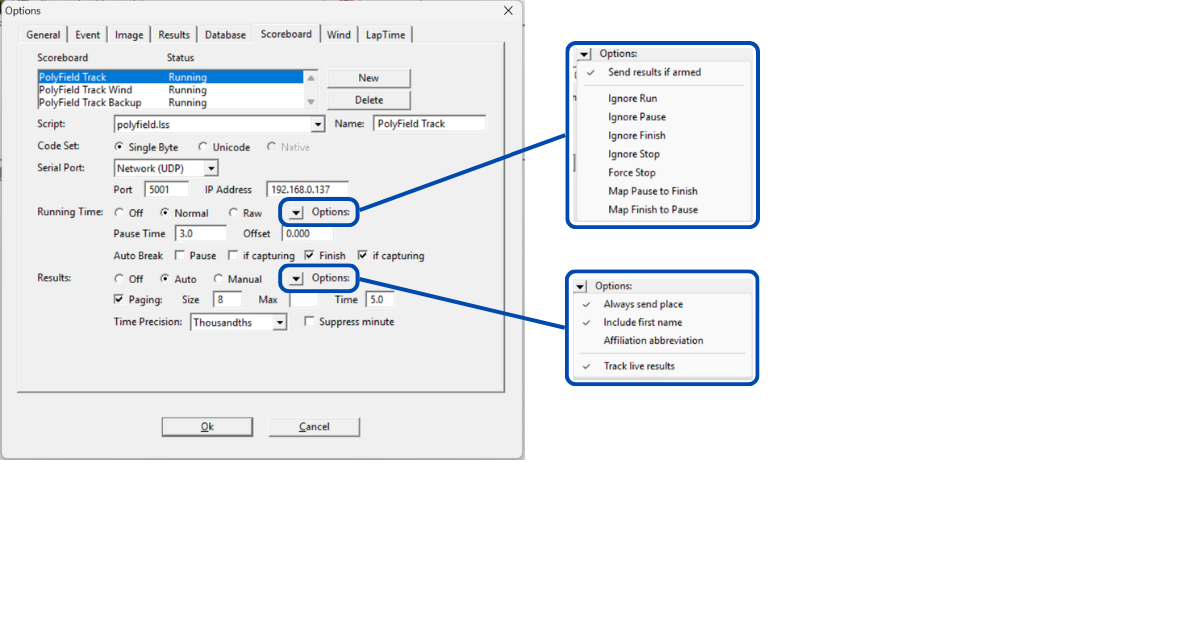
- Script :
polyfield.lss· Name : PolyField Track - Running Time : Normal
- Running Time → Options : Send results if armed ✓
- Auto Break : Finish ✓ (avec if capturing ✓)
- Results → Options : Always send place ✓ · Include first name ✓ · Track live results ✓ (laissez Affiliation abbreviation désactivé — PolyField Track développe les noms de clubs à partir de sa propre liste de clubs)
2. Sortie vent — polyfield-wind.lss
Une sortie dédiée aux relevés de vent.
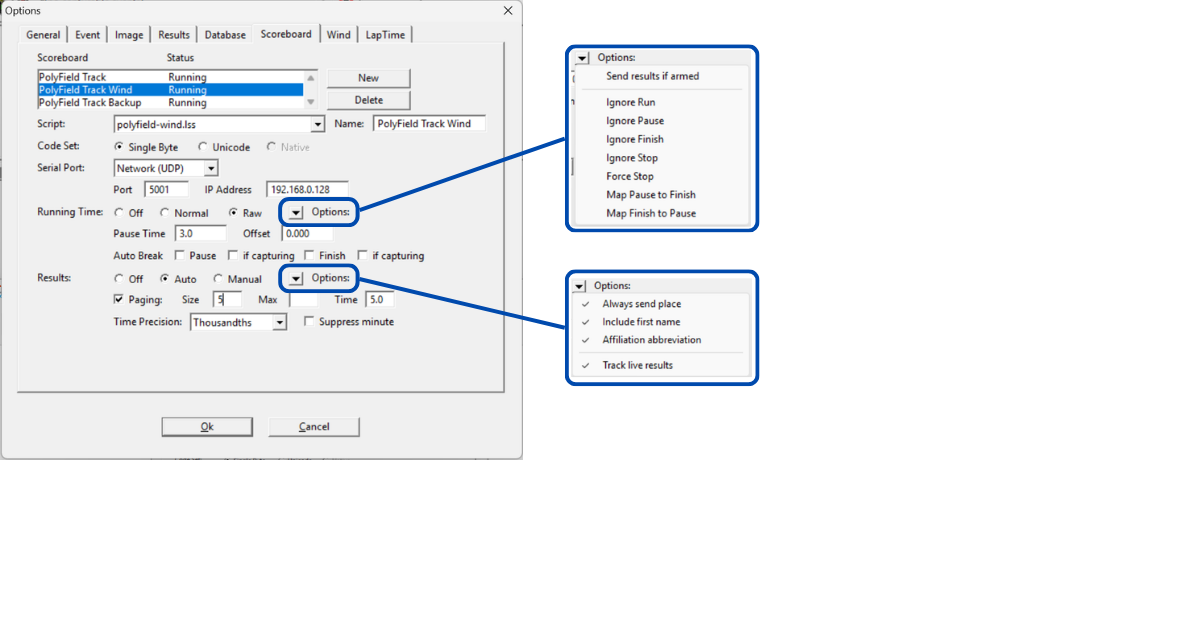
- Script :
polyfield-wind.lss· Name : PolyField Track Wind - Running Time : Raw — le vent se déclenche à chaque coupure de cellule ; le mode Raw transmet chaque relevé tel quel (PolyField Track ignore les valeurs « no data »)
- Running Time → Options : Send results if armed désactivé
- Results → Options : Always send place ✓ · Include first name ✓ · Affiliation abbreviation ✓ · Track live results ✓
3. Sortie de secours — polyfield-backup.lss (recommandé)
Une seconde copie indépendante de la liste de départ pour plus de fiabilité. FinishLynx n’envoie chaque liste de départ qu’une seule fois au chargement de l’épreuve ; un seul paquet UDP perdu peut donc laisser un écran vide. Cette sortie de secours envoie une liste de départ identique depuis un tableau d’affichage distinct : si un paquet est perdu, l’autre arrive quand même. Dirigez-la vers le même ordinateur PolyField Track.
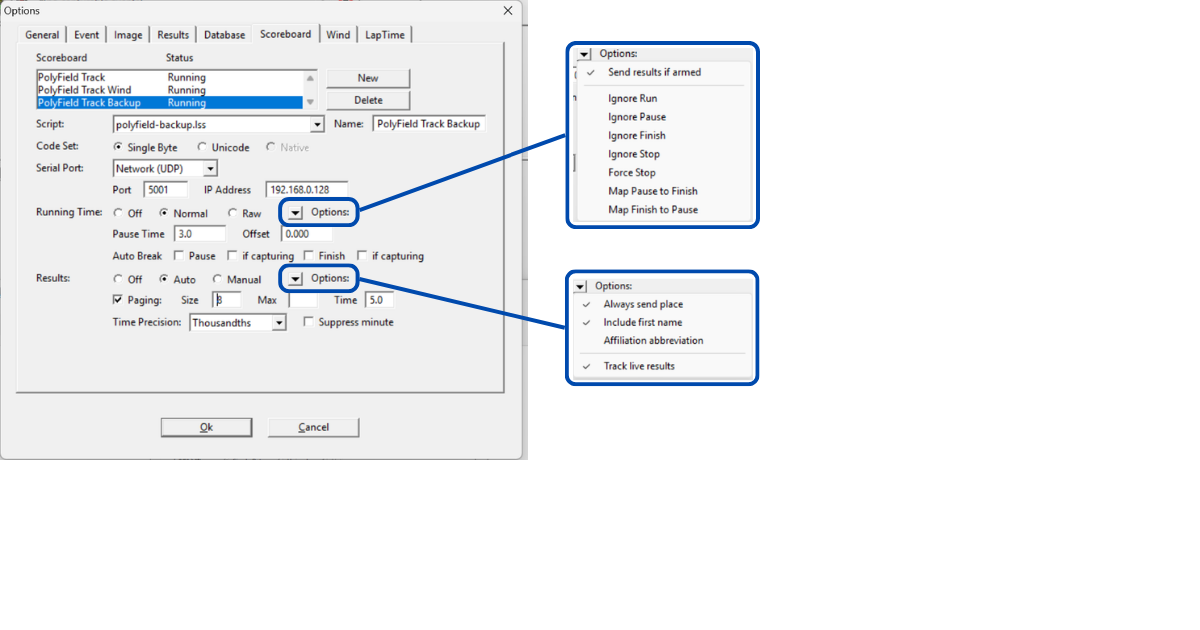
- Script :
polyfield-backup.lss· Name : PolyField Track Backup - Running Time : Normal
- Running Time → Options : Send results if armed ✓
- Results → Options : Always send place ✓ · Include first name ✓ · Track live results ✓
Les trois sorties peuvent fonctionner simultanément et envoyer vers la même IP et le même port — PolyField Track les distingue par leur contenu.
Réseau
- L’application est servie sur le port 3000 et s’annonce sous le nom
track.localsur le réseau, afin que les affichages puissent utiliserhttp://track.local:3000sans connaître l’adresse IP. - Sur les ordinateurs dotés de plusieurs cartes réseau (fréquent sous Windows), sélectionnez la bonne carte réseau dans le panneau de connexion pour que la bonne adresse soit annoncée.
- Tous les appareils doivent être sur le même réseau que l’ordinateur hôte.
Dépannage
| Symptôme | À vérifier |
|---|---|
| Le bouton Vue de ligne est grisé | Aucune image JPG de photo-finish dans le dossier surveillé pour l’instant — vérifiez le chemin d’export des images de FinishLynx. |
| Records n’affiche rien | L’athlète doit être signalé dans FinishLynx User 3 ou via la sélection manuelle, et la mise en page doit contenir un widget Superposition Record. |
| Un affichage indique « en attente de mise en page » | Attribuez une mise en page à cet écran dans le panneau Écrans. |
| Un ancien résultat est réapparu | Ouvrir un fichier dans FinishLynx ne le promeut plus ; seule une véritable modification le fait. Utilisez Parcourir les LIF pour réafficher volontairement d’anciens résultats. |
| Les affichages ne se connectent pas | Confirmez le même réseau, le port 3000 accessible et (PC multi-cartes) la bonne carte réseau sélectionnée. |
Téléchargement et assistance
Téléchargez la dernière version sur www.polyfield.co.uk ou sur la page des versions. Assistance : support@polyfield.co.uk.