PolyField Server
De besturingsserver voor technische nummers. Eén desktop-app draait de wedstrijd op het netwerk van uw accommodatie: hij bewaart de onderdelen en de atleten, ontvangt de uitslagen live vanuit de PolyField-veldapp, stuurt de live-schermen aan, registreert de wind, maakt statistieken en socialmediabeelden en publiceert (optioneel) de uitslagen online. Werkt op Windows en Mac; werkt op een lokaal netwerk.
Downloaden via polyfield.co.uk
- PolyField Server
- Overzicht
- Hoe het werkt
- Aan de slag
- Het dashboard
- Onderdelen importeren
- De uitslagen en de veldapp
- De schermen
- Windmeters
- Statistieken en heatmaps
- Socialmediabeelden
- Online-uitslagen — in test
- Wedstrijdkoppeling
- Instellingen, weergavegrootte en taal
- Netwerk
- Diagnostiek
- Problemen oplossen
- Downloaden en support
- API-integratie
Overzicht
PolyField Server is het hart van een wedstrijd met technische nummers. Hij draait op één computer op het netwerk van uw accommodatie en doet vier dingen tegelijk:
- Bewaart de wedstrijd — de onderdelen, leeftijdscategorieën, atleten en elke poging, allemaal lokaal opgeslagen op de hostcomputer.
- Ontvangt de uitslagen — officials meten bij de ring of aanloop met de PolyField-veldapp (op een Android-toestel gekoppeld aan een EDM-totaalstation, of handmatig ingevoerd), en de app stuurt elke prestatie rechtstreeks naar de server.
- Stuurt de schermen aan — hij levert een reeks webpagina’s die elk scherm op het netwerk in een browser opent: een live-uitslagenbord, de standen per onderdeel, een feed voor de speaker en de para-atletiek RAZA-ranglijsten.
- Voegt analyse toe — windregistratie, statistieken per onderdeel en heatmaps van de landingen, socialmediabeelden en optionele publicatie naar de PolyField-cloud.
Alles werkt op het lokale netwerk — er is geen internet nodig om een wedstrijd te draaien, maar het is wel vereist om startlijsten te downloaden van aanbieders van wedstrijdbeheer en om real-time-uitslagen terug te sturen naar hun systemen. Na afloop is een synchronisatie mogelijk om alle uitslagen in één keer te versturen.
Positieve validatie. De server verzint nooit uitslagen — elke prestatie komt van een official via de veldapp. Zo blijft er een duidelijke keten van de meting bij de ring tot wat op het bord verschijnt.
Hoe het werkt
- U draait één exemplaar van de desktop-app op een computer op het wedstrijdnetwerk.
- De veldapp (één per onderdeel) maakt verbinding met de server, downloadt de atleten van zijn onderdeel en stuurt elke poging terug zodra die is gemeten.
- Elk scherm opent een van de webpagina’s van de server in een browser; de uitslagen worden meteen bijgewerkt, zonder te hoeven vernieuwen.
- De operator werkt vanuit het desktop-dashboard — onderdelen importeren, de voortgang volgen, statistieken en beelden exporteren en schermen en windmeters beheren. Die worden meestal één keer aan het begin van de wedstrijd ingesteld, zonder dat er gedurende de dag iets hoeft te gebeuren.
Aan de slag
1. Een wedstrijd laden
Open de app; het Dashboard is de werkplek van de operator. Start een wedstrijd op een van drie manieren:
- Importeren uit OpenTrack of Athletics.app — haal de onderdelenlijst en de startlijsten rechtstreeks op (zie Onderdelen importeren). Dit is de gebruikelijke route en behoudt de gepubliceerde volgorde van de startlijsten.
- Onderdelen handmatig aanmaken — gebruik + Nieuw onderdeel aanmaken en voeg de atleten toe.
- Nieuwe wedstrijd — wist de huidige gegevens om opnieuw te beginnen.
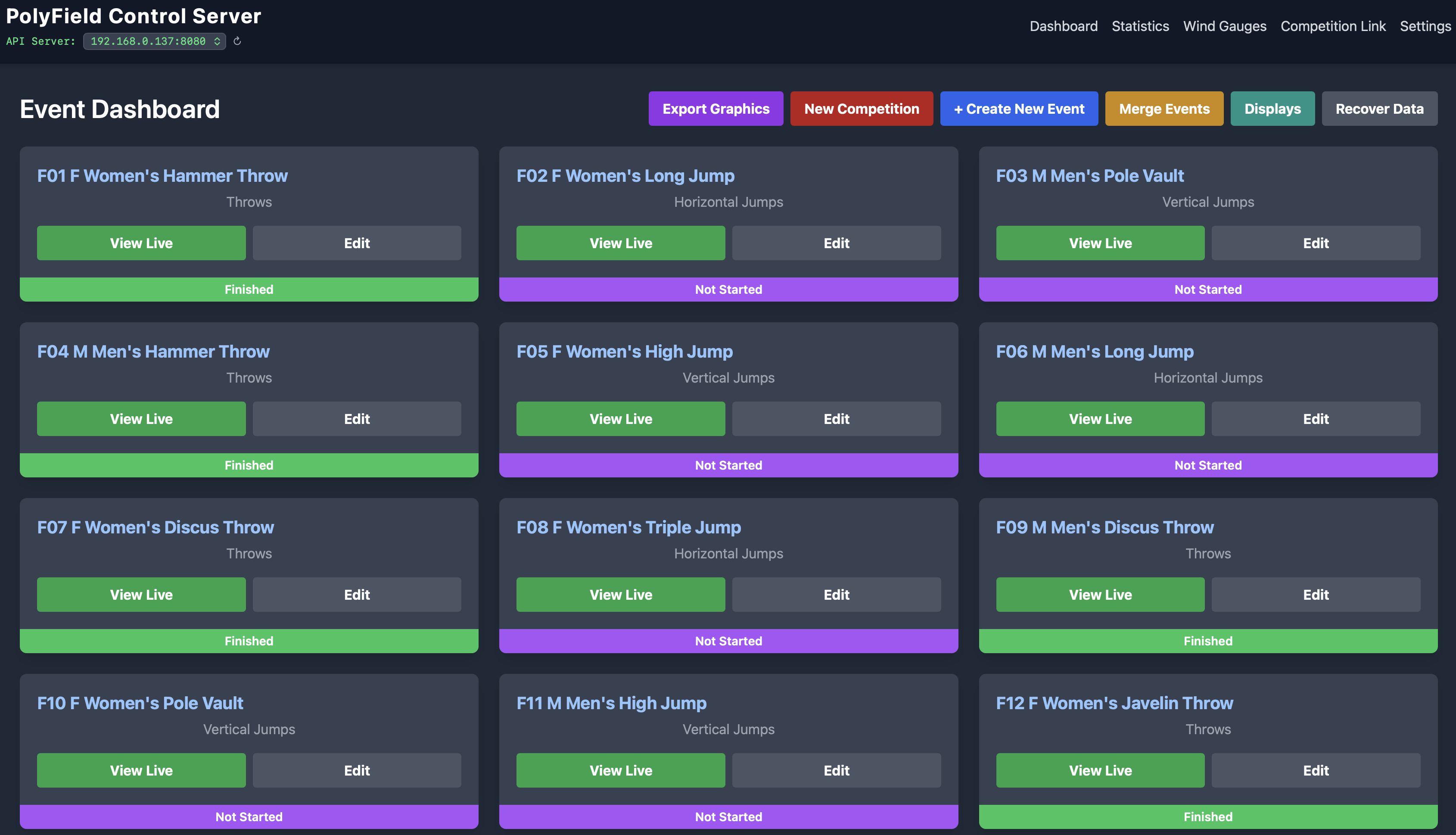
Zodra ze geladen is, verschijnt elk onderdeel als een kaart op het dashboard met de status (Niet gestart, Bezig, Afgerond).
2. De veldapp verbinden
Controleer op elk veldtoestel het serveradres in de PolyField-veldapp om het met de server te verbinden. De official kiest vervolgens zijn onderdeel, kalibreert de EDM op de ring of aanloop en begint te meten. Zie De uitslagen en de veldapp.
3. De schermen openen
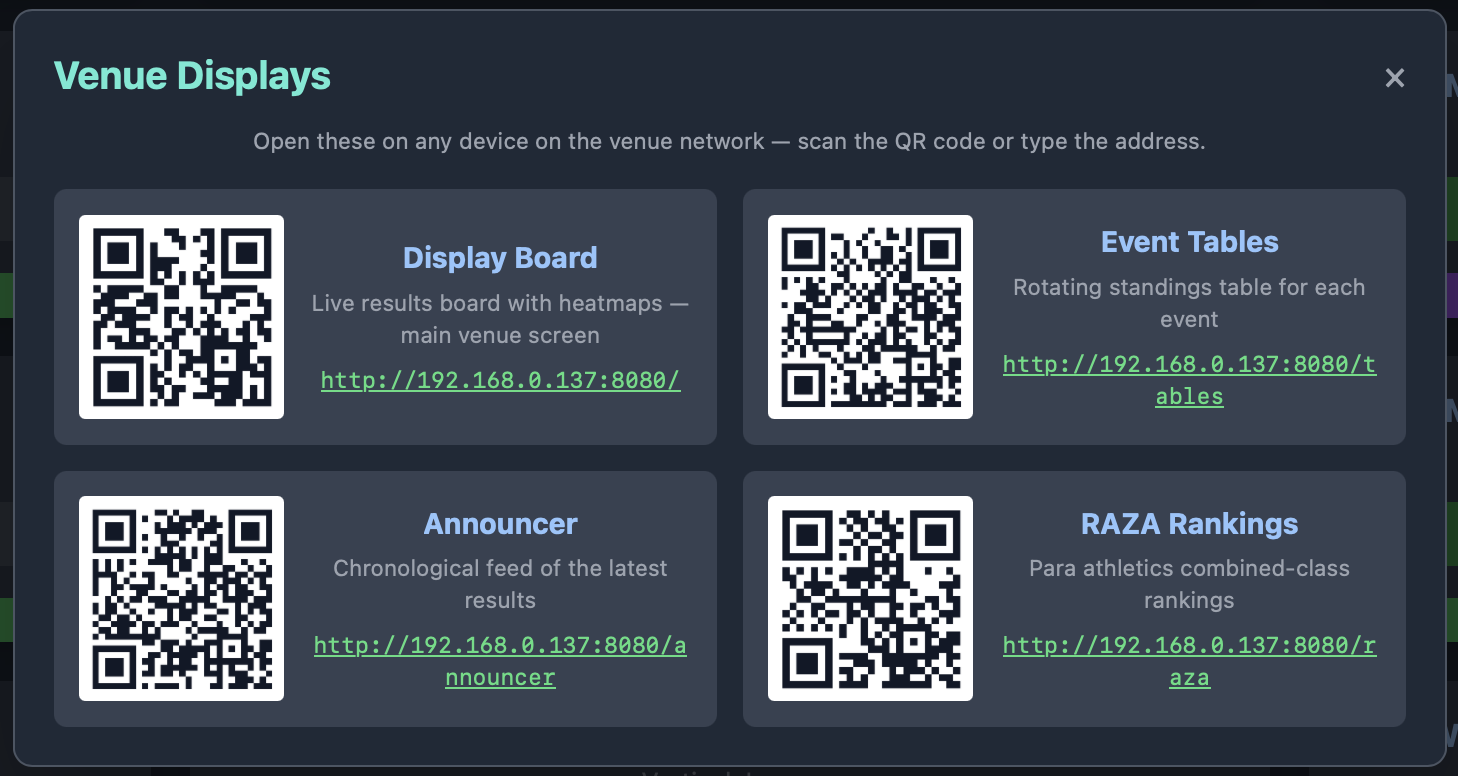
Open op elk scherm een browser op het serveradres en voeg de gewenste pagina toe — bijvoorbeeld http://polyfieldserver.local:8080/tables. Gebruik Schermen op het dashboard voor koppelingen met één klik en scanbare QR-codes naar elk scherm. Zie De schermen.
Tip. Laat de desktop-app op het dashboard staan en stuur alles van daaruit aan. De uitslagen komen automatisch binnen vanuit de veldapp terwijl u de voortgang en de schermen in de gaten houdt.
Het dashboard
Het dashboard toont elk onderdeel en biedt de belangrijkste bedieningsknoppen. Bovenaan staan het serveradres (met een netwerkkeuze op machines met meerdere kaarten) en de status van wachtende uploads of synchronisatie. De belangrijkste acties:
| Knop | Wat die doet |
|---|---|
| Nieuwe wedstrijd | De huidige wedstrijd wissen en opnieuw beginnen. |
| Nieuw onderdeel aanmaken | Een onderdeel en de atleten handmatig toevoegen. |
| Onderdelen samenvoegen | Onderdelen (bijv. twee groepen van dezelfde discipline) tot één samenvoegen, of Alle gelijke onderdelen samenvoegen om in één keer alle overeenkomende paren samen te voegen. |
| Schermen | Aanklikbare koppelingen en QR-codes van elke schermpagina tonen (bord, standen, speaker, RAZA). |
| Beelden exporteren | De socialmediabeelden, gedetailleerde heatmaps en windbeelden van de wedstrijd genereren (zie Socialmediabeelden). |
| Statistieken exporteren | De statistiek-PDF van de wedstrijd maken (ook op de pagina Statistieken). |
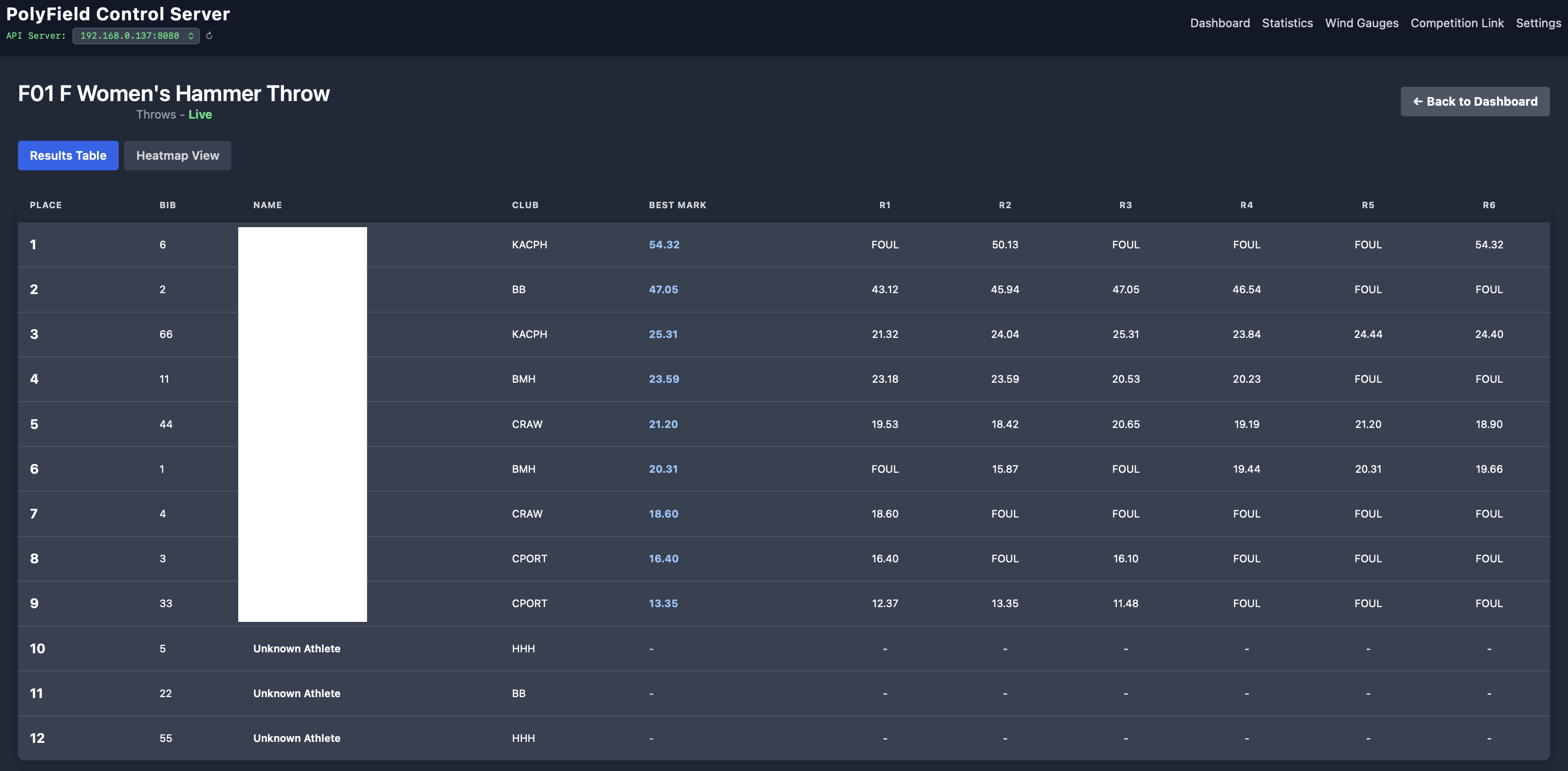
Een onderdeel selecteren opent de weergave Live-uitslagen, waar u de serie van elke atleet ziet, de pogingen ziet binnenkomen en de stand bekijkt.
Onderdelen importeren
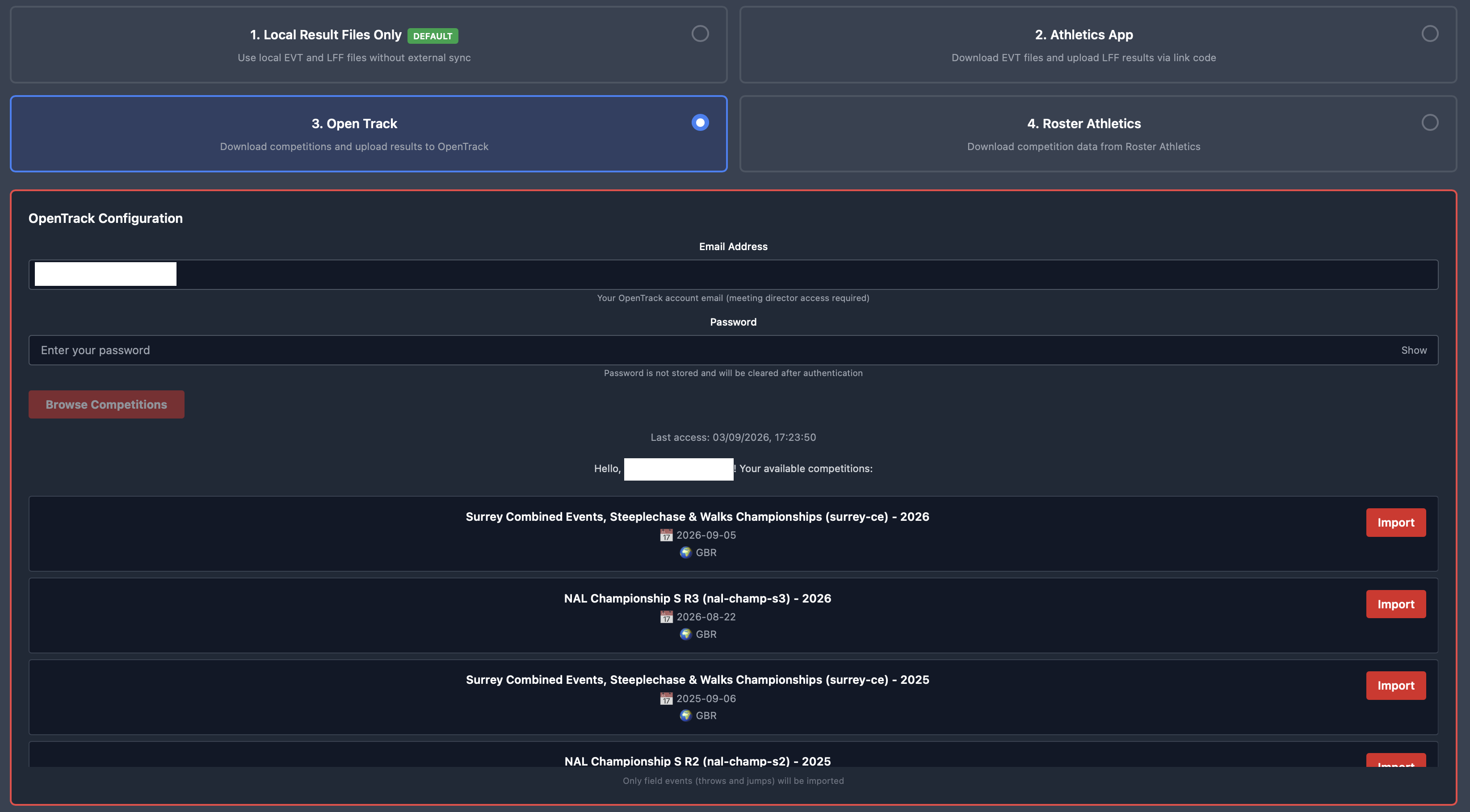
Gebruik Wedstrijdkoppeling / importeren om een wedstrijd te laden in plaats van hem in te typen:
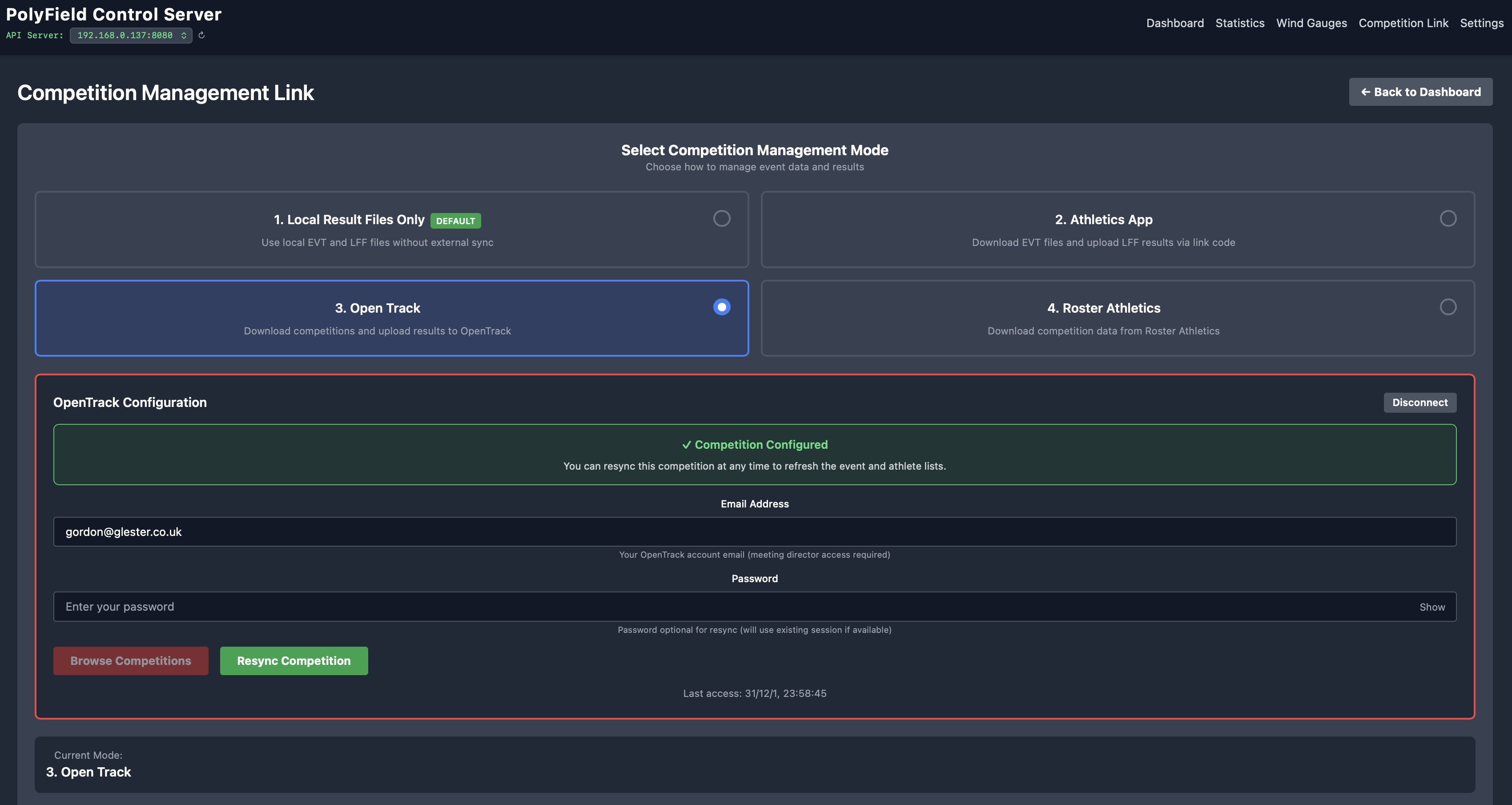
- OpenTrack — meld u aan en kies uw wedstrijd; de server downloadt de onderdelen en hun inschrijvingen. De volgorde van de startlijsten die OpenTrack publiceert wordt exact behouden.
- Athletics.app — voer de code van de wedstrijdkoppeling in om de onderdelen en de atleten aan te maken. De volgorde van de startlijsten die Athletics.app publiceert wordt exact behouden.
Geïmporteerde onderdelen behouden hun oorspronkelijke nummering en codes, zodat ze aansluiten op het gepubliceerde programma en op de uitslagenexport.
De uitslagen en de veldapp
Uitslagen worden op het veld geregistreerd, niet op de server. Elk onderdeel gebruikt de PolyField-veldapp op een Android-toestel:
- Het toestel maakt verbinding met de server en downloadt de atleten van het gekozen onderdeel.
- Voor werp- en horizontale springnummers kan de app worden gekoppeld aan een EDM-totaalstation of rechtstreeks draaien op een PolyField-totaalstation (PolyField APEKS AM02i); de official kalibreert op de ring / aanloop / balk, en elke gemeten prestatie (met landingscoördinaat) wordt naar de server gestuurd. Prestaties kunnen ook handmatig worden ingevoerd.
- Verticale springnummers (hoogspringen, polsstokhoogspringen) worden volledig ondersteund — de hoogtes, de pogingen (O/X) en het verloop van de lat worden geregistreerd en verstuurd.
- Elke poging heeft een eigen tijdstempel, zodat de server de uitslagen in hun werkelijke volgorde toont en nauwkeurige tijdstatistieken kan maken.
Naarmate de uitslagen binnenkomen, wordt de kaart van het onderdeel bijgewerkt, worden de standen opnieuw berekend en wordt elk verbonden scherm meteen ververst.
De schermen
De server levert vier live-schermpagina’s. Elk is een gewone webpagina — open die in elke browser op het netwerk; er wordt niets op het scherm geïnstalleerd. Ze werken allemaal automatisch bij: nieuwe uitslagen worden meteen verstuurd zodra ze binnenkomen, met een periodieke controle als vangnet, zodat een scherm nooit hoeft te worden ververst.
| Pagina | URL |
|---|---|
| Uitslagenbord (laatste uitslagen) | / |
| Standen per onderdeel (tabellen) | /tables |
| Speakerfeed | /announcer |
| RAZA-ranglijsten (para-atletiek) | /raza |
Uitslagenbord
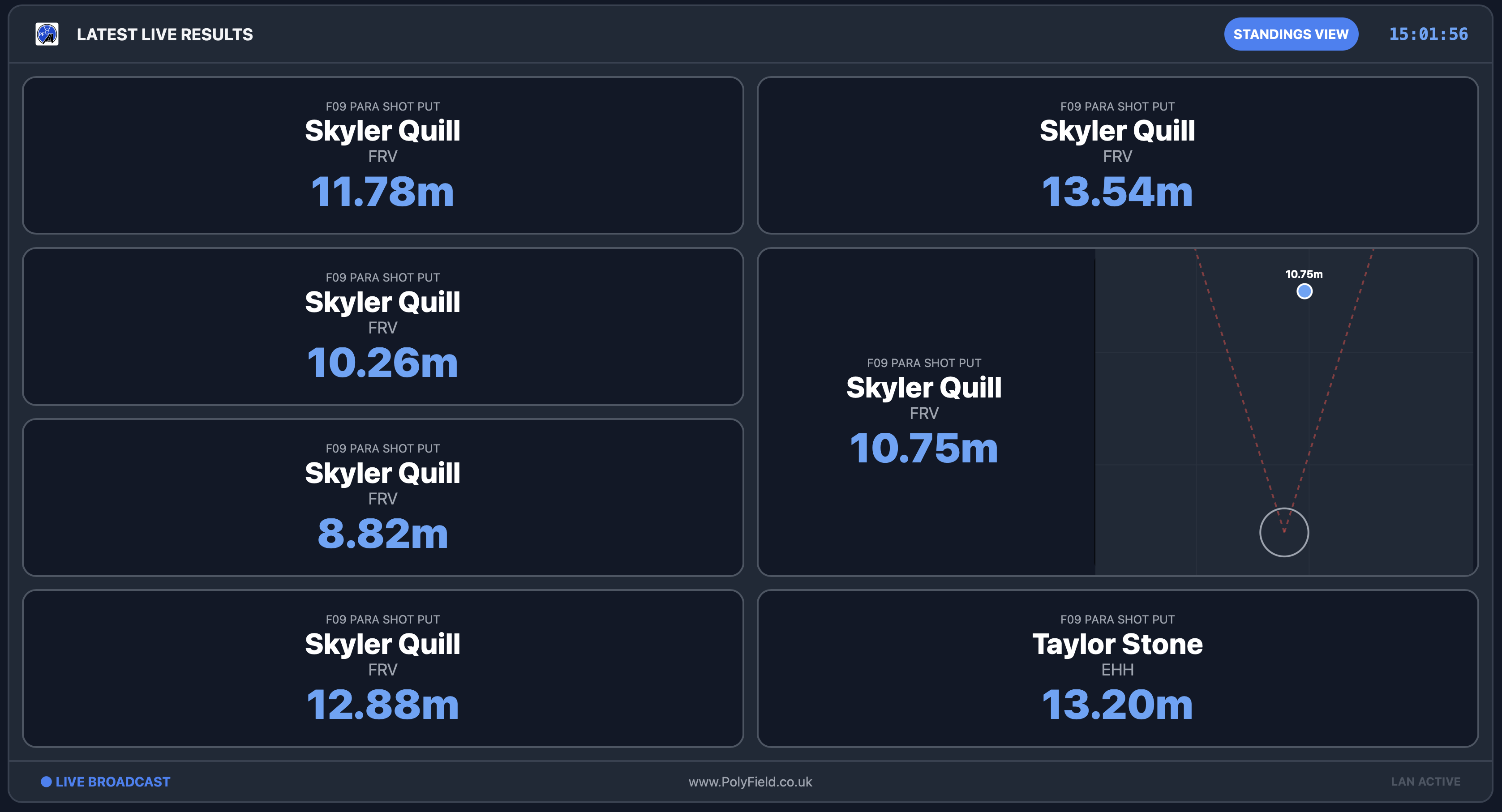
Een groot bord met de meest recente prestaties, met de atleet, het onderdeel, de prestatie en — voor werpnummers — een weergave van de landing. Ideaal als hoofd-uitslagenscherm voor het publiek.
Standen per onderdeel
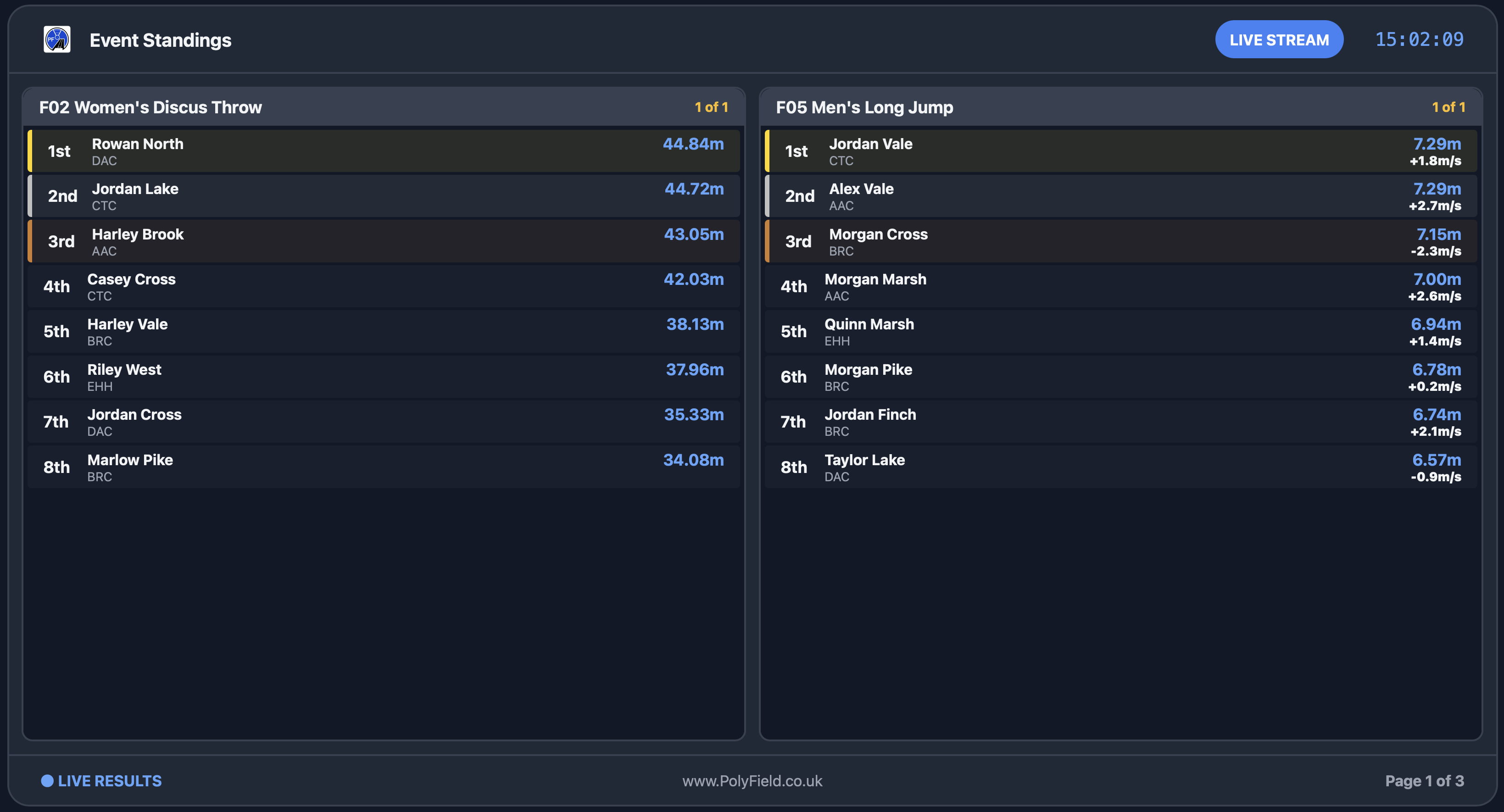
De live-standen, meerdere onderdelen tegelijk, elk gerangschikt met goud/zilver/brons-accenten. De opmaak past zich aan de hoogte aan: hij vult het scherm, stapelt meer onderdelen op hoge of staande schermen, en wanneer een onderdeel veel atleten heeft, doorloopt hij ze pagina voor pagina. De onderdelen wisselen elkaar ook af zodat elk onderdeel van het programma in beeld komt.
Speaker
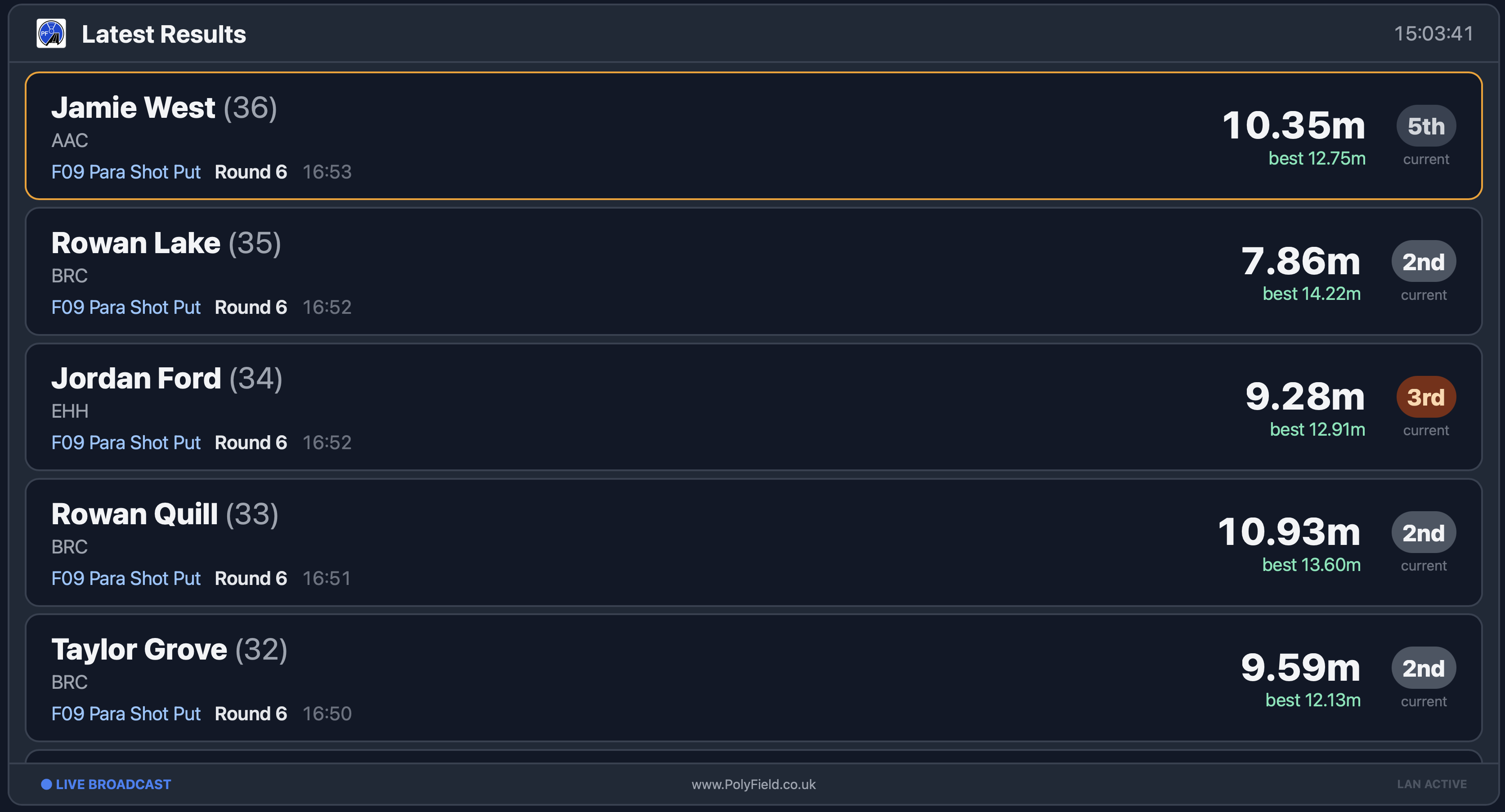
Een feed van uitslagen zodra ze binnenkomen — de nieuwste bovenaan, met de plaats, de atleet, de club, het onderdeel en de prestatie — geschikt om in één oogopslag te lezen vanaf een speaker- of commentaarpositie.
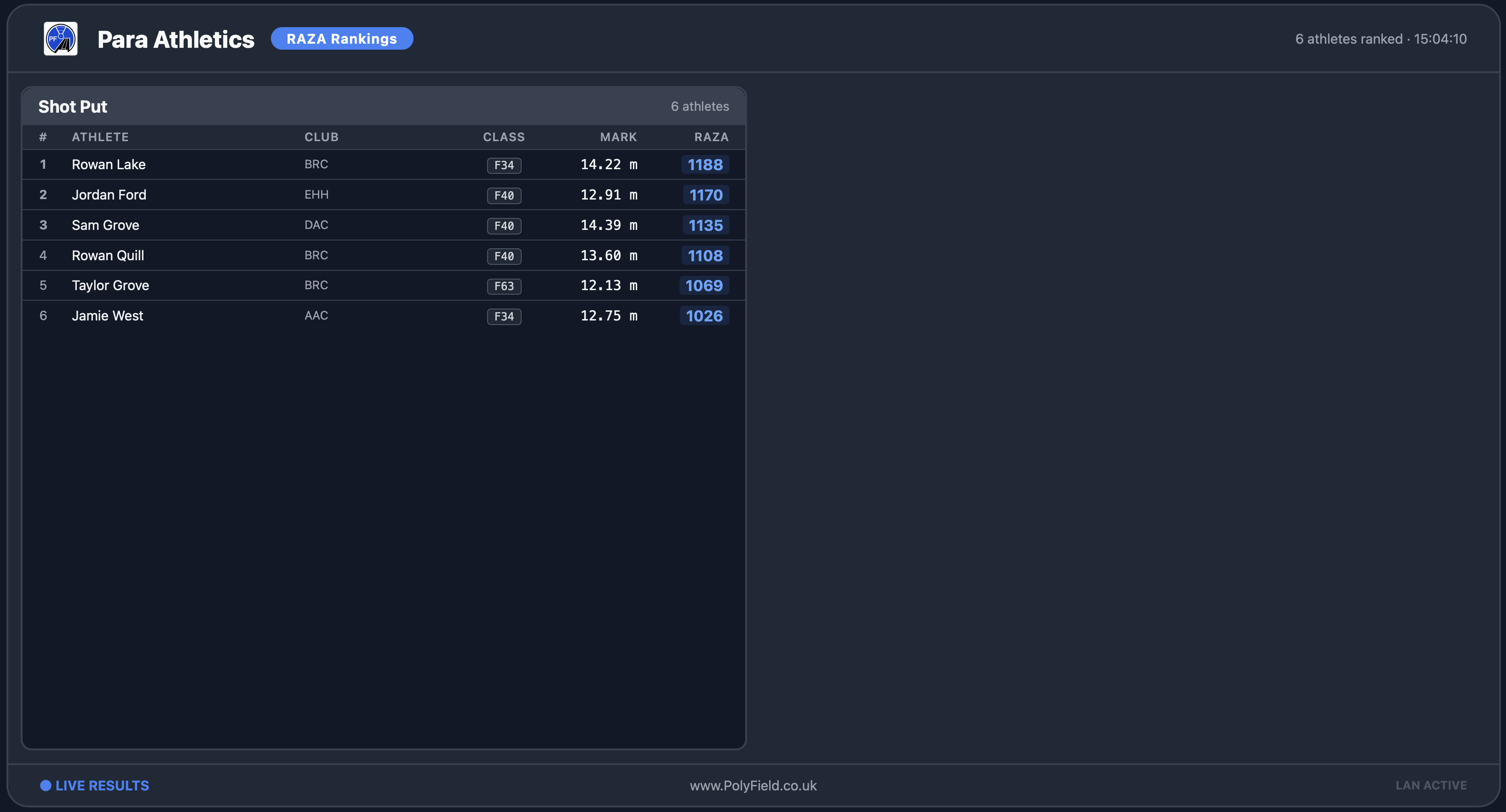
RAZA-ranglijsten
Para-atletiekranglijsten berekend met het puntensysteem van World Para Athletics (RAZA), zodat atleten uit verschillende klassen op één bord vergeleken kunnen worden. Er moet een klasse en een geslacht zijn ingesteld voordat er een RAZA-score wordt berekend.
Windmeters
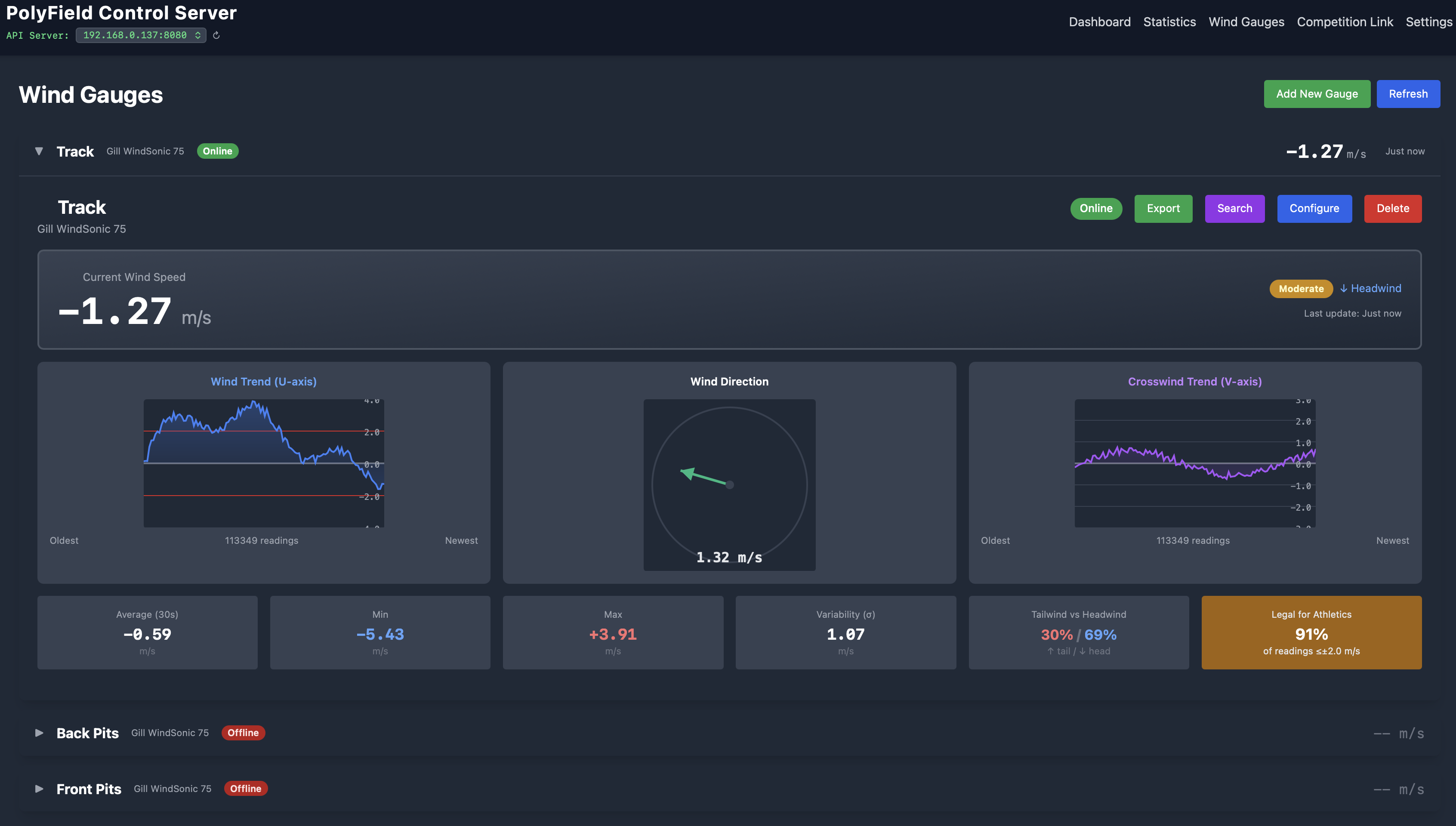
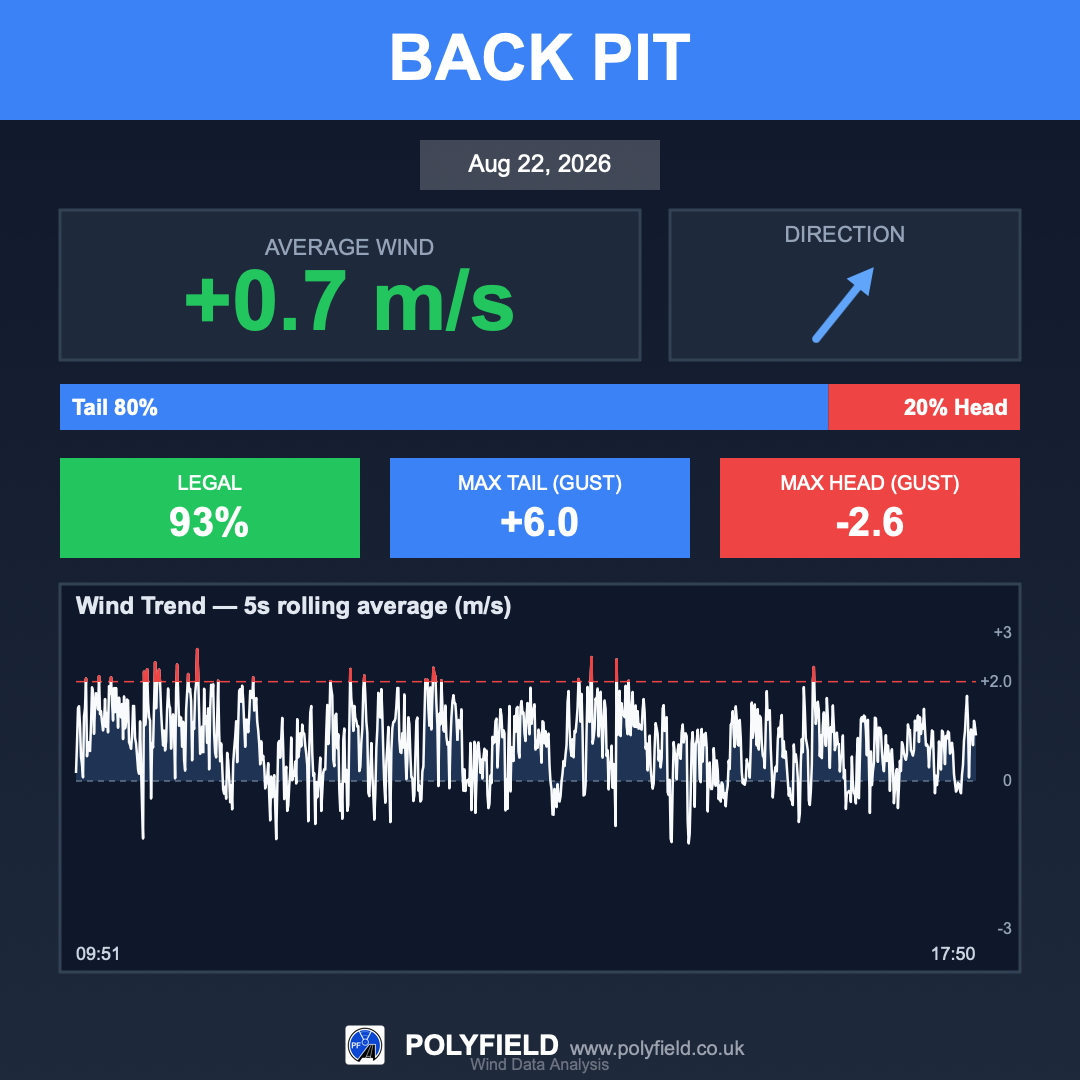
PolyField Server leest windmeters via het netwerk en registreert de wind voor de hele wedstrijddag. Hij ondersteunt de Gill WindSonic 75 en de PolyField Wind Mini en herkent het type windmeter automatisch aan de hand van zijn datastroom — er is geen protocol te kiezen. Voeg een windmeter toe met zijn netwerkadres; zodra hij zendt, toont de server het herkende model en begint te registreren.
- De wind wordt continu vastgelegd en per dag opgeslagen, zodat hij beschikbaar is voor de geldigheid van horizontale springnummers, de statistieken en de windbeelden.
- De pagina Windmeters toont elke meter live en laat u een windbeeld van de hele dag exporteren.
- Windmeters kunnen worden verborgen voor de atletenselectie (bijvoorbeeld een algemene baanwindmeter die alleen voor de registratie wordt bewaard).
Statistieken en heatmaps
De pagina Statistieken zet de wedstrijdgegevens om in analyse:
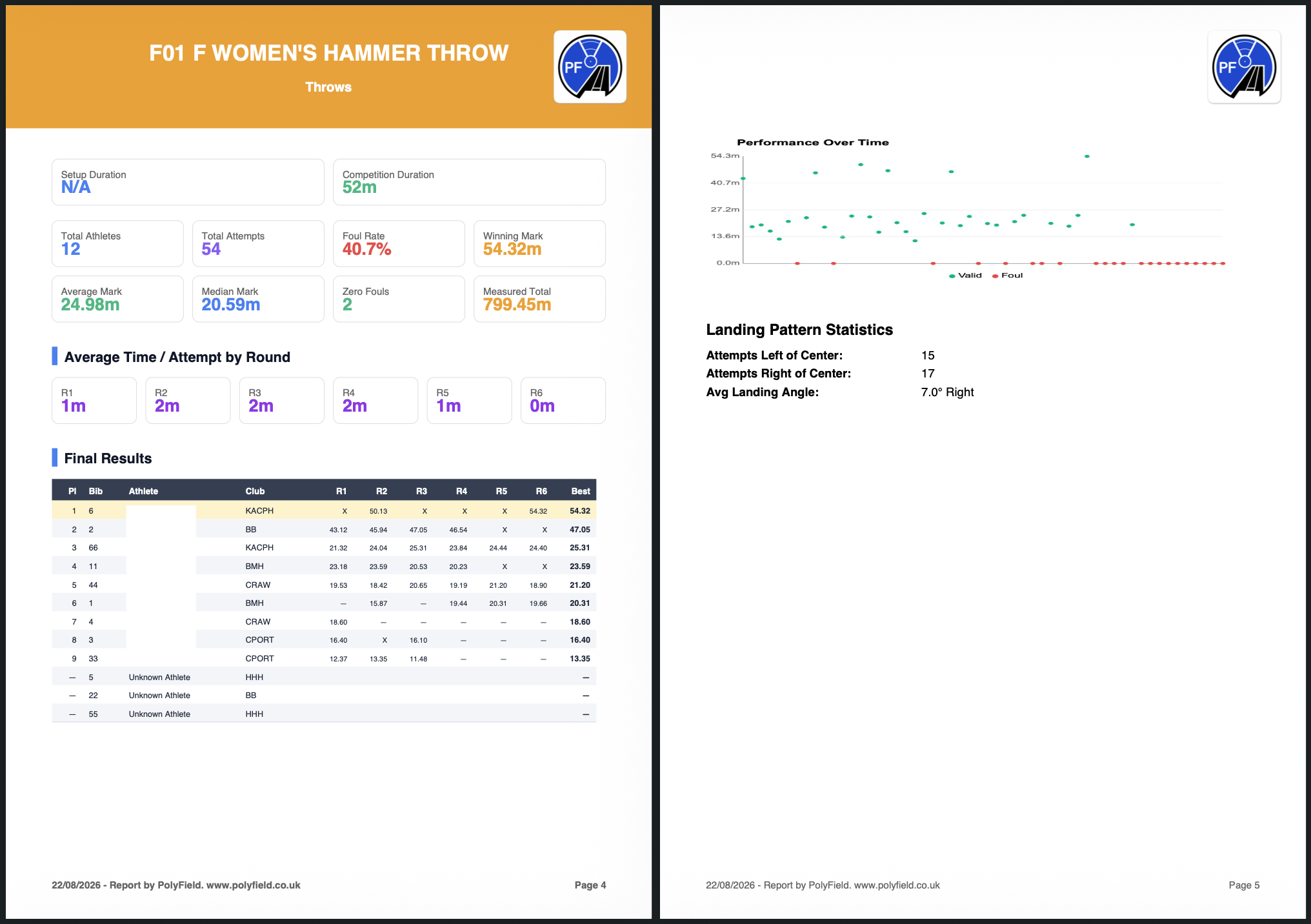
- Grafieken per onderdeel — prestatie in de tijd, vergelijking ronde voor ronde, percentage ongeldige en geldige pogingen, en tijd tussen pogingen.
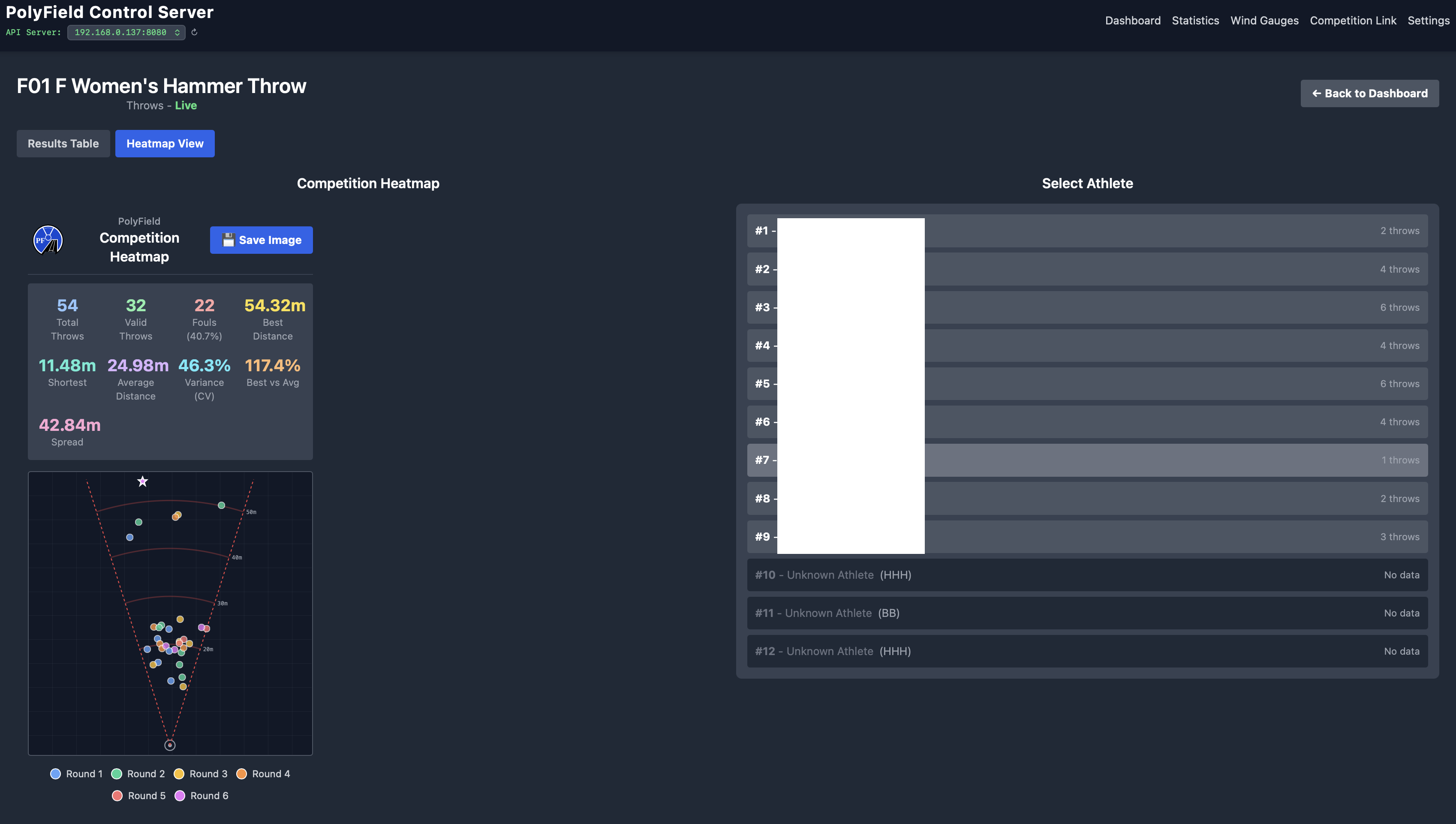
- Landingsheatmaps — voor werpnummers wordt elke landing in de sector uitgezet, gekleurd per ronde, met de gemiddelde landingshoek ten opzichte van de middellijn van de sector, de spreiding en de variantie.
- Wind — gemiddelde, geldigheid en het verloop over de sessie voor elke windmeter.
- Statistieken exporteren — een volledige wedstrijd-PDF met de grafieken, heatmaps en samenvattingen per onderdeel, gedateerd op de wedstrijddag.
De grafieken en heatmaps schalen mee met de instelling voor weergavegrootte, zodat ze leesbaar blijven op het scherm van de operator.
Socialmediabeelden
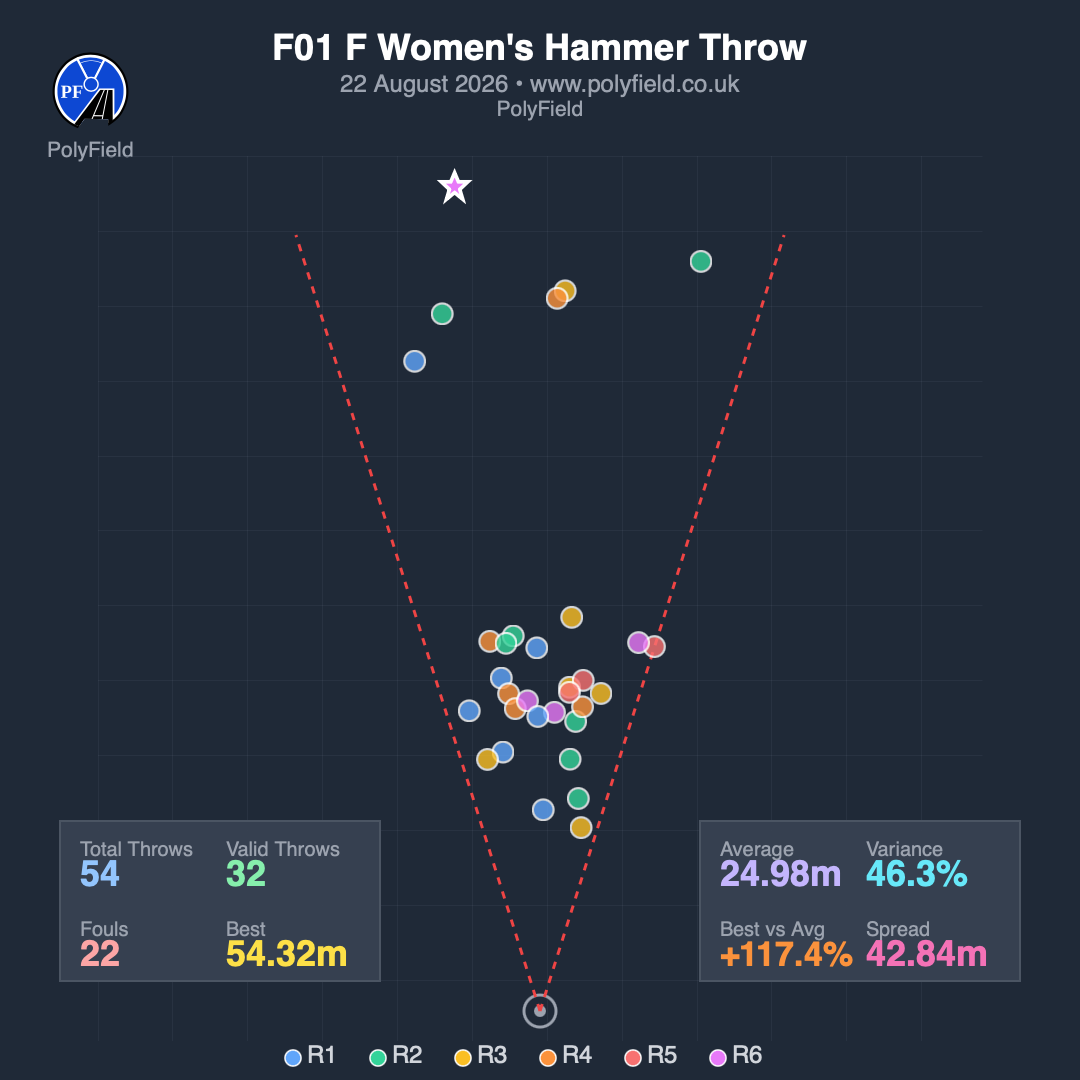
Beelden exporteren maakt een reeks vierkante afbeeldingen (1080 × 1080) die klaar zijn om te posten, allemaal in een consistente PolyField-stijl:
- Wedstrijdsamenvatting — de opvallende totalen van de wedstrijd, met de verste worp en de verste sprong.
- Kaarten per onderdeel — het podium, de omstandigheden van het onderdeel en de totalen. De kaarten voor verticaal springen tonen de serie pogingen van elke atleet op zijn beste hoogte en een verdeling van het slaagpercentage bij de 1e / 2e / 3e poging; de kaarten voor horizontaal springen tonen de wind.
- Gedetailleerde heatmaps — de volledige spreiding van de landingen van elk werpnummer.
- Windbeelden — het windverloop van de hele dag voor elke windmeter, met de geldigheid en de windstoten.
Beelden worden alleen gemaakt voor onderdelen die zijn verwerkt, en elke kaart draagt de wedstrijddatum en de PolyField-huisstijl.
Online-uitslagen — in test
Optioneel publiceert de server de uitslagen naar de PolyField-cloud zodat het publiek online kan meekijken op results.polyfield.co.uk. Er kunnen twee dingen worden verstuurd, elk in te schakelen in de Instellingen:
- Atletenuitslagen en heatmaps — individuele pagina’s die geanonimiseerd zijn om minder herleidbare informatie op te slaan bij hun prestaties, met een landingsheatmap. Deze worden na 90 dagen automatisch verwijderd.
- Globale heatmap — een samengevoegd beeld van de landingen over de hele wedstrijd. Dit is geanonimiseerd, zonder individuele atletengegevens, en wordt onbeperkt bewaard.
Uploads worden in de wachtrij gezet en opnieuw geprobeerd, zodat een korte internetonderbreking geen gegevens verliest — de wedstrijd zelf blijft hoe dan ook op het lokale netwerk draaien.
Wedstrijdkoppeling
Wedstrijdkoppeling is waar u de aanbieders van wedstrijdbeheer met de server verbindt. Het biedt de import-bediening voor OpenTrack / Athletics.app om de onderdelen te laden.
Instellingen, weergavegrootte en taal
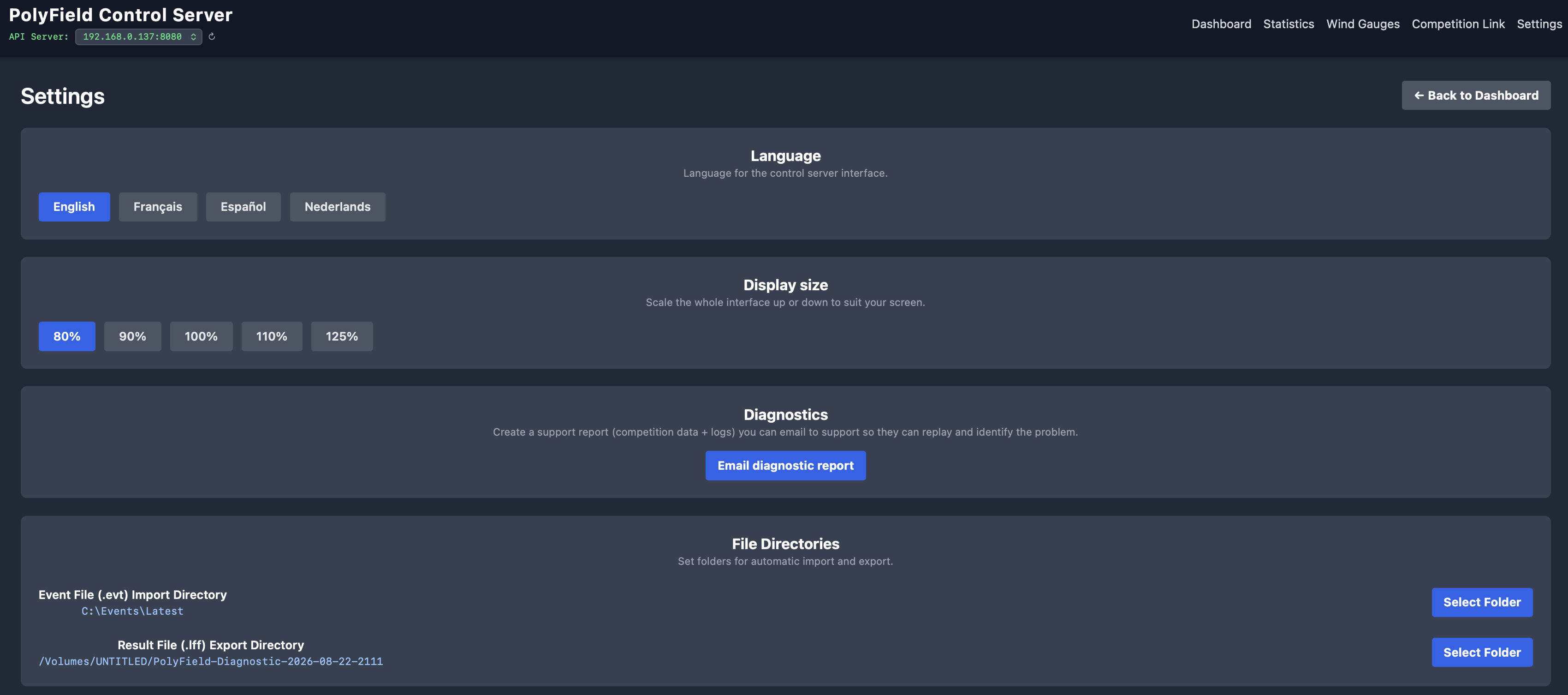
- Weergavegrootte — schaalt de operatorinterface, de statistiekgrafieken en de heatmaps naar het scherm waarop u de server draait.
- Taal — de interface is beschikbaar in het Engels, Frans, Spaans, Nederlands en Portugees.
- Cloud-upload — schakelt het publiceren van atleten en heatmaps in of uit.
- Mappen — stelt de mappen in voor het importeren van onderdelen, lokale back-ups op de pc, en het exporteren van uitslagen en beelden.
Netwerk
- De app draait op poort 8080 en meldt zich als
polyfieldserver.local, zodat veldtoestellen en schermenhttp://polyfieldserver.local:8080kunnen gebruiken zonder het IP-adres te kennen. Sommige Android-toestellen vereisen het volledige IP-adres; dan kunt uhttp://192.168.0.10:8080gebruiken, waarbij u 192.168.0.10 vervangt door het serveradres dat op het dashboard wordt getoond. - Op computers met meer dan één netwerkkaart (gebruikelijk op Windows) kiest u de juiste kaart bovenaan het dashboard, zodat het juiste adres wordt aangekondigd.
- Alle toestellen — veldapps en schermen — moeten op hetzelfde netwerk zitten als de hostcomputer.
Diagnostiek
Als er iets misgaat, gebruik dan het diagnoserapport. Het bundelt de huidige wedstrijd (die de support kan afspelen), de logboeken en de windgegevens van de dag in één zip-bestand, en vult vooraf een e-mail in naar support@polyfield.co.uk. Voeg het opgeslagen bestand toe voordat u verzendt. Hetzelfde bestand kan dienen om een wedstrijd te herstellen als er halverwege van machine gewisseld moet worden.

Problemen oplossen
| Symptoom | Wat te controleren |
|---|---|
| Een veldtoestel maakt geen verbinding | Controleer of het op hetzelfde netwerk zit, of poort 8080 bereikbaar is en (pc’s met meerdere kaarten) of de juiste netwerkkaart bovenaan het dashboard is gekozen. Zorg dat uw firewall PolyField Server niet blokkeert. |
| Een import levert 0 onderdelen op | De bronwedstrijd heeft misschien nog geen inschrijvingen, of er is een andere wedstrijd geselecteerd. Controleer of de startlijsten zijn gepubliceerd. |
| Een scherm werkt niet bij | De pagina’s werken zichzelf bij; als er een blijft hangen, ververs die dan één keer. Controleer of hij naar het huidige serveradres wijst. De schermen tonen de huidige tijd en de tekst «LIVE» wanneer ze verbonden zijn, om dit te helpen controleren. |
| Een windmeter toont geen meting | Controleer het netwerkadres van de windmeter en of hij aanstaat en zendt; het model wordt automatisch herkend zodra er data binnenkomt. De windmeter toont een status Online / Offline op de server. |
| Het RAZA-bord is leeg | Er moet een klasse en een geslacht zijn ingesteld voordat er een RAZA-score wordt berekend. |
| De uitslagen lijken door elkaar te staan of een ronde ontbreekt | Elke uitslag krijgt een tijdstempel van de veldapp; zorg dat de veldtoestellen op het juiste onderdeel staan en bijgewerkt zijn. Controleer of de klok van het veldtoestel en de server klopt; die kan afwijken bij langdurig offline gebruik. |
Downloaden en support
Download de nieuwste versie via www.polyfield.co.uk of de releasepagina. De app controleert bij het opstarten op updates en toont een melding wanneer er een nieuwere versie beschikbaar is. Support: support@polyfield.co.uk.
API-integratie
PolyField Server biedt een eenvoudige HTTP + JSON-API zodat andere software op het netwerk van de accommodatie — scoreborden, uitzendgraphics, aangepaste weergavewidgets of een resultatenarchief — de wedstrijd live kan lezen en, waar van toepassing, gegevens kan aanleveren. Ze is ontworpen alleen voor het lokale netwerk (LAN): de server luistert op poort 8080 op http://polyfieldserver.local:8080 (of het IP-adres van de host, bijv. http://192.168.0.10:8080), via gewone HTTP, zonder authenticatie — ze vertrouwt elk apparaat op het netwerk van de accommodatie. Houd dat netwerk privé; stel poort 8080 niet bloot aan internet. Elke op WAN/internet gerichte integratie (de server van buiten de accommodatie bereiken, of publiceren buiten de reeds ingebouwde cloudresultaten) vereist een beveiligd, geverifieerd pad en moet eerst met ons worden besproken — neem contact op met support@polyfield.co.uk voordat u tegen een openbaar adres ontwikkelt.
Alle onderstaande eindpunten hebben het voorvoegsel /api/v1. Leesacties zijn GET, geven application/json terug en worden bijgewerkt zodra er een resultaat binnenkomt. Om live te blijven, opent u de Server-Sent Events-stream GET /api/v1/stream en leest u de stream die u interesseert opnieuw telkens wanneer deze een update-gebeurtenis uitzendt (of poll elke één à twee seconden).
| Methode | Pad | Doel |
|---|---|---|
| GET | /api/v1/events |
Alle onderdelen tonen (id, naam, type) |
| GET | /api/v1/events/{id} |
Volledig onderdeel: atleten, elke poging, kalibratie, ondertekening |
| GET | /api/v1/broadcast/recent |
De laatste 10 pogingen, nieuwste eerst, met landingscoördinaten |
| GET | /api/v1/display/standings |
Gerangschikte klassementen voor elk onderdeel |
| GET | /api/v1/athlete/active/{eventId} |
Huidige horizontale springer: plank + beste prestaties |
| GET | /api/v1/stream |
Live updatesignaal (Server-Sent Events) |
| POST | /api/v1/results |
De pogingen van een atleet insturen (invoer van de veld-app) |
| POST | /api/v1/athlete/active |
De huidige horizontale springer aankondigen |
Prestaties zijn tekenreeksen zodat ze niet-numerieke uitkomsten kunnen bevatten: een afstand/hoogte zoals "54.37", of "NM" (ongeldig), "X" (gemiste hoogte), "P"/"-" (pas). wind is een tekenreeks in meter per seconde (bijv. "+1.2") of afwezig. De coordinates van worpen bevatten zowel de ruwe landing (x, y) als de geroteerde, ten opzichte van het cirkelmidden weergegeven rx/ry in meters.
Lijst met onderdelen
GET /api/v1/events
[
  { "id": "T01", "name": "F09 O Discus Throw", "type": "Throws" },
  { "id": "T02", "name": "F03 O Long Jump", "type": "Horizontal Jumps" }
]
type is een van Throws, Horizontal Jumps of Vertical Jumps.
Volledig onderdeeldetail
GET /api/v1/events/{id}
{
  "id": "T01",
  "name": "F09 O Discus Throw",
  "type": "Throws",
  "status": "In Progress",
  "rules": { "attempts": 6, "cutEnabled": false, "cutQualifiers": 0 },
  "signedOff": true,
  "signedOffBy": "A. Referee",
  "signedOffAt": "2026-09-24T17:55:00+01:00",
  "calibrationMetadata": {
    "circleType": "DISCUS",
    "circleRadius": 1.25,
    "sectorLines": { "rightLine": { "x": 6.18, "y": 19.64 }, "leftLine": { "x": -6.18, "y": 19.64 }, "sectorAngle": 34.92 }
  },
  "athletes": [
    {
      "bib": "1", "order": 1, "name": "Dillon Claydon", "club": "Blackheath & Bromley HAC",
      "series": [
        {
          "attempt": 1, "mark": "54.37", "unit": "m", "valid": true, "wind": null,
          "coordinates": { "x": -1.54, "y": 19.08, "distance": 54.37, "round": 1, "attempt": 1, "valid": true, "rx": 1.68, "ry": 55.61 }
        }
      ]
    }
  ]
}
Feed met laatste resultaten
GET /api/v1/broadcast/recent — de 10 meest recente pogingen, nieuwste eerst.
{
  "results": [
    {
      "eventId": "T01", "eventName": "F09 O Discus Throw", "eventType": "Throws",
      "athleteBib": "1", "athleteName": "Dillon Claydon", "athleteClub": "Blackheath & Bromley HAC",
      "athleteBest": "55.80", "attempt": 3, "mark": "55.80", "unit": "m", "wind": null, "valid": true,
      "timestamp": "2026-09-24T17:54:44+01:00",
      "sectorLines": { "rightLine": { "x": 6.18, "y": 19.64 }, "leftLine": { "x": -6.18, "y": 19.64 }, "sectorAngle": 34.92 },
      "coordinates": { "x": 41.7, "y": -36.5, "distance": 55.80, "round": 3, "attempt": 3, "valid": true, "rx": 0.90, "ry": 57.04 }
    }
  ]
}
Verticale sprongen gebruiken height en attemptsAtHeight (bijv. "XXO") in plaats van een afstand; horizontale sprongen bevatten wind; worpen bevatten sectorLines + coordinates.
Klassementen
GET /api/v1/display/standings
{
  "events": [
    {
      "id": "T01", "name": "F09 O Discus Throw", "type": "Throws",
      "athletes": [
        { "position": 1, "name": "Dillon Claydon", "club": "…", "bestMark": "55.80", "unit": "m", "wind": null }
      ]
    }
  ]
}
Huidige horizontale springer
GET /api/v1/athlete/active/{eventId} — wie er nu springt bij een verspringen/hinkstapspringen-onderdeel, voor een afzetplank-liniaalweergave. Geeft {"active": null} terug tussen atleten.
{
  "active": {
    "eventId": "T02", "athleteBib": "11", "athleteName": "Jack Gunnell",
    "board": 0, "topPerformances": [7.34, 7.28, 7.12],
    "updatedAt": "2026-09-24T17:39:40+01:00"
  }
}
board is de afzetplank in meters — 7, 9, 11 of 13 bij hinkstapspringen; 0 is de verspringplank. topPerformances zijn de beste geldige prestaties van de atleet tot nu toe in dat onderdeel, beste eerst, maximaal drie.
Live updates (stream)
GET /api/v1/stream is een Server-Sent Events-stream, geen JSON-body. Bij verbinding stuurt hij een commentaarregel en daarna een eenvoudig update-bericht telkens wanneer de wedstrijdgegevens veranderen, plus keep-alive-pings op een inactieve verbinding. Behandel elke update als ‘er is iets veranderd — lees de stream die u toont opnieuw’.
: connected

data: update

: ping
Gebruik het met een standaard EventSource (browser) of een willekeurige SSE-client; er is geen inhoud om te parsen — het update-token is het volledige signaal.
Gegevens insturen
Twee POST-eindpunten accepteren JSON. De veld-app gebruikt beide; invoer door derden moet eerst met ons worden afgesproken.
POST /api/v1/results — de pogingen van een atleet (de volledige huidige reeks van die atleet; het vervangt wat de server bewaart):
{
  "eventId": "T01",
  "athleteBib": "1",
  "series": [
    { "attempt": 1, "mark": "54.37", "unit": "m", "valid": true, "wind": null }
  ],
  "heatmapCoordinates": [
    { "x": -1.54, "y": 19.08, "distance": 54.37, "round": 1, "attempt": 1, "valid": true }
  ],
  "calibrationMetadata": { "circleType": "DISCUS", "circleRadius": 1.25, "sectorLines": { "rightLine": { "x": 6.18, "y": 19.64 }, "leftLine": { "x": -6.18, "y": 19.64 }, "sectorAngle": 34.92 } }
}
POST /api/v1/athlete/active — een ‘nu aan het springen’-signaal, verzonden zonder op antwoord te wachten (plank in meters, 0 = verspringplank; topPerformances beste eerst, ≤3):
{ "eventId": "T02", "athleteBib": "11", "athleteName": "Jack Gunnell", "board": 11.0, "topPerformances": [7.65, 7.42, 7.30] }
Beide geven 200 terug met een kleine JSON-bevestiging. De actieve-atleetstatus is tijdelijk (alleen in het geheugen, gewist bij herstart); al het overige wordt ondersteund door de opgeslagen wedstrijd.